MAX БОТ LKDSAlertsBot
MAX-бот предназначен для оперативного отображения пользователю оповещений, выбранных и настроенных в SPult.
Примечание
– MAX бот реализован для серверов диспетчеризации:
|
1. ID MAX |
– Откройте приложение MAX
– В браузере смартфона введите URL https://max.ru/id5401144062_1_bot
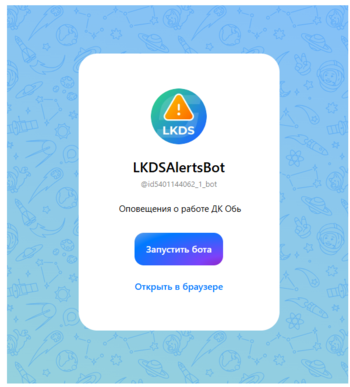
– В появившемся окне нажмите «Запустить бота»
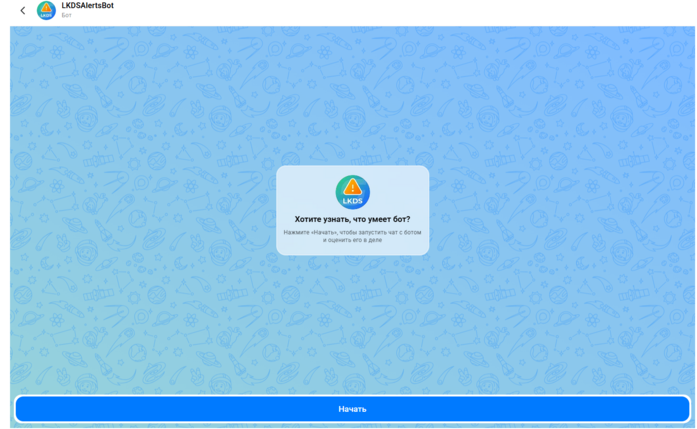
– Далее нажмите «Начать»
– Появится сообщение, содержащее Ваш ID в MAX
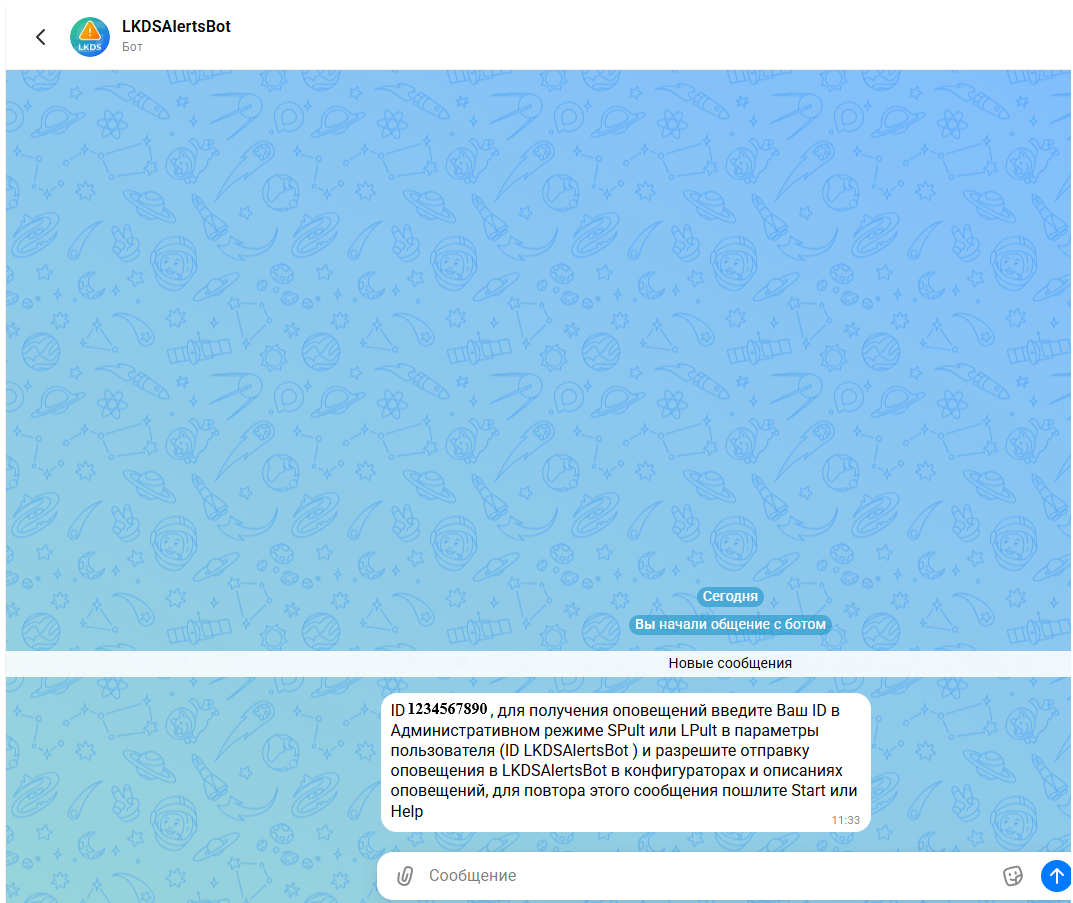
– В появившемся сообщении отобразится ID Вашего MAX. Номер ID потребуется для дальнейшей настройки оповещений.
2. Настройка сервера диспетчеризации |
В зависимости от используемого сервера диспетчеризации, выполните следующие настройки.
2.1 Сервер диспетчеризации LKDSDisp
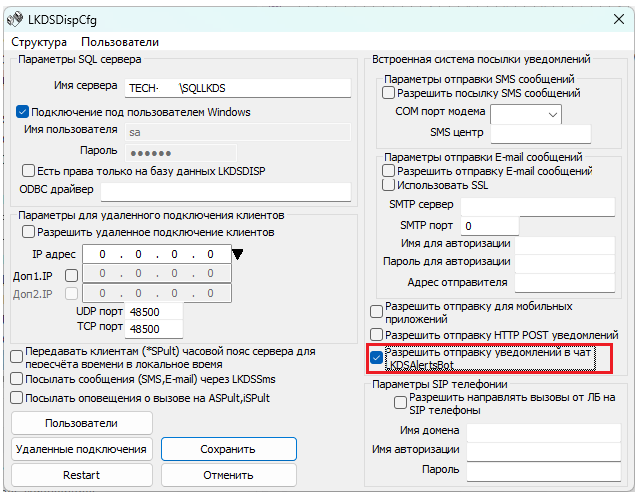
– Запустите LKDSDispCfg
Путь: Х:\LKDSDrv\LKDSDisp
– Установите галочку «Разрешить отправку уведомлений в чат LKDSAlertsBot»
– Сохраните изменения
2.2 Сервер диспетчеризации LKDSDomain
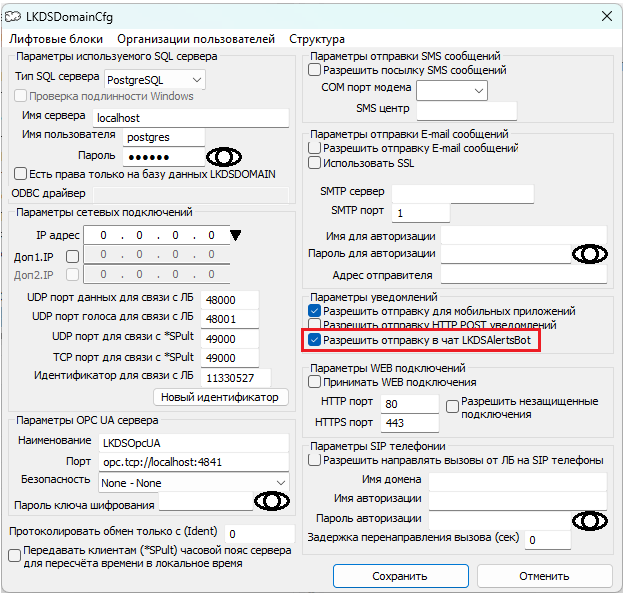
– Запустите LKDSDomainCfg
Путь: Х:\LKDSDrv\LKDSDomain
– Установите галочку «Разрешить отправку уведомлений в чат LKDSAlertsBot»
– Сохраните изменения
2.3 Настройка организации LKDSCloud
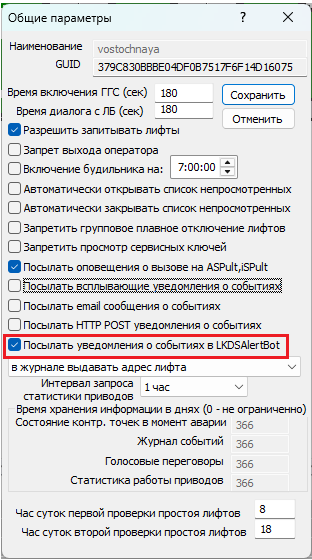
– Запустите SPult используя учетные данные администратора
– Нажмите «Режимы» –> «Общие параметры» –> установите галочку «Посылать уведомления о событиях в LKDSAlertsBot»
– Сохраните изменения
3. Настройка пользователя в SPult |
– Запустите SPult, используя учетные данные администратора
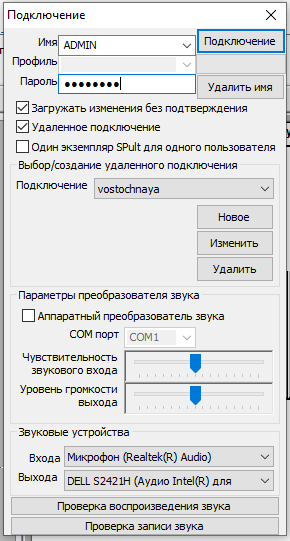
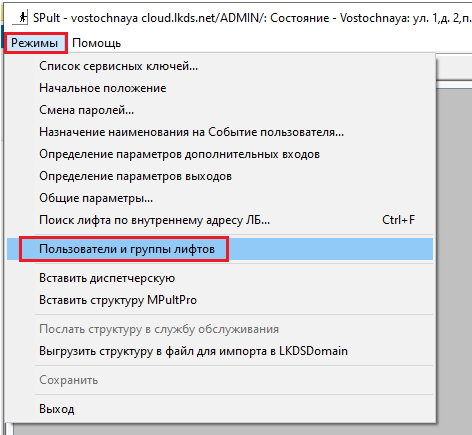
– Перейдите в «Режимы» –> «Пользователи и группы лифтов»
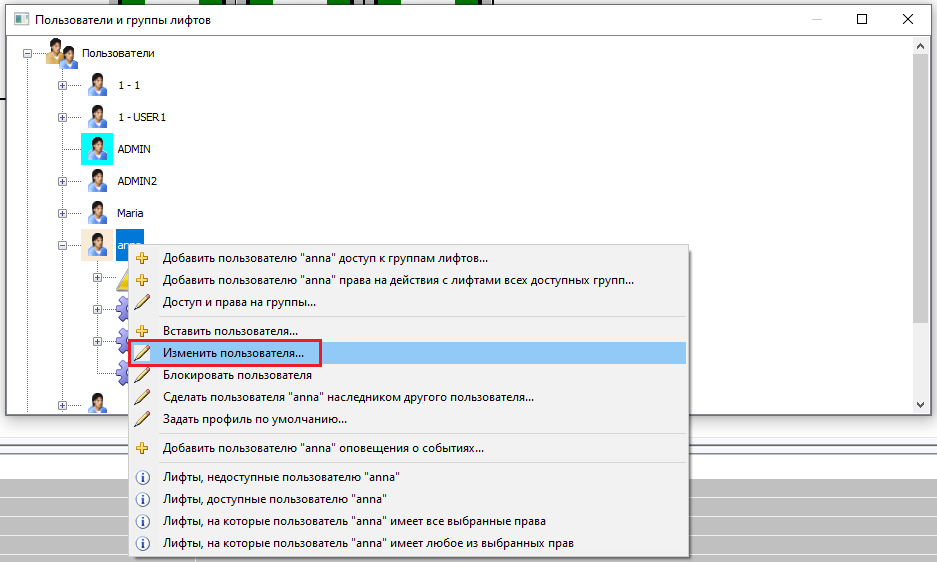
– Выберите пользователя и нажмите по нему правой кнопкой мыши –> «Изменить пользователя»
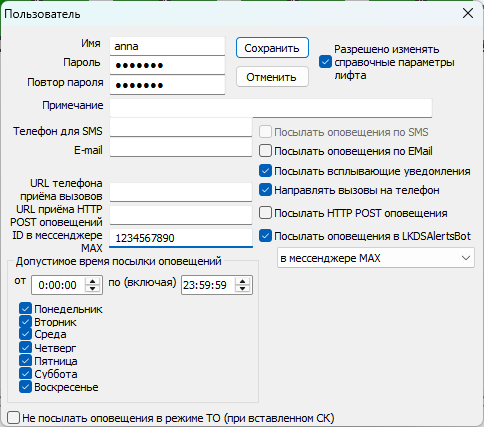
– В появившемся окне установите галочку «Посылать оповещения в LKDSAlertsBot» и введите ID в MAX –> Нажмите «Сохранить»
4. Настройка оповещений в SPult |
– Запустите SPult, используя учетные данные администратора
– Перейдите в «Режимы» –> «Пользователи и группы лифтов»
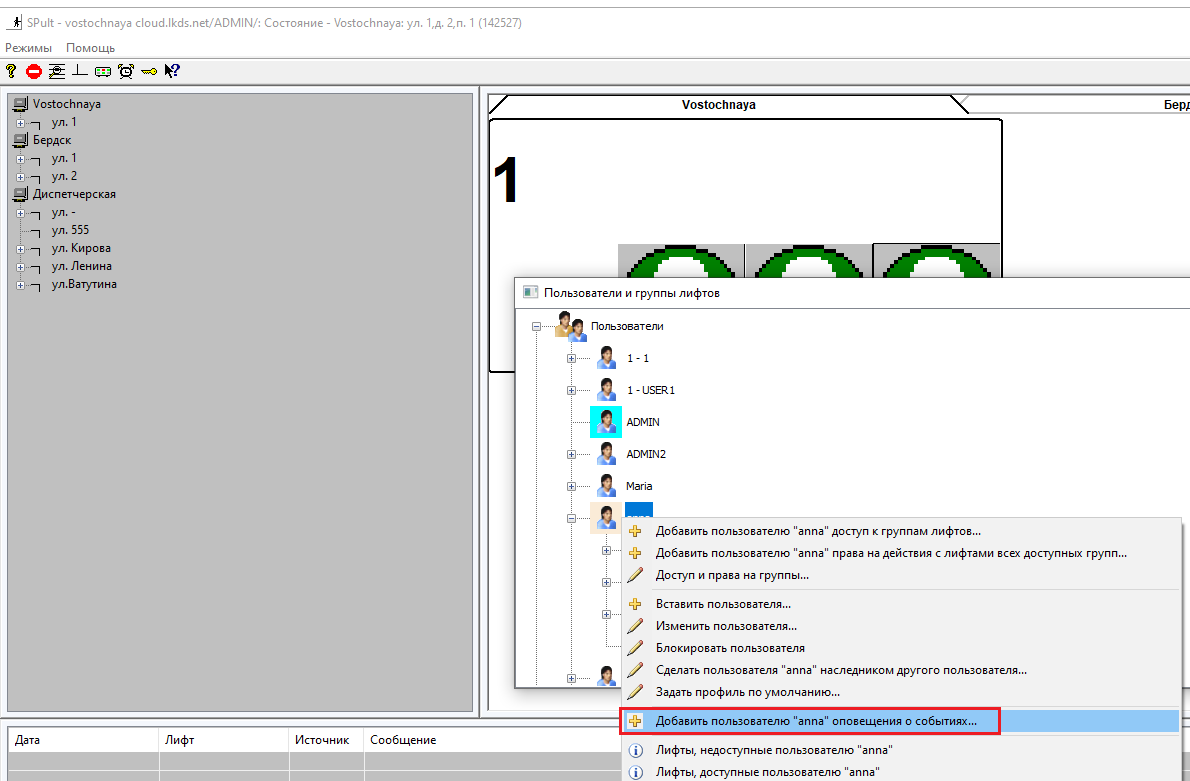
– Выберите пользователя и нажмите по нему правой кнопкой мыши –> «Добавить пользователю ИМЯ ПОЛЬЗОВАТЕЛЯ оповещение о событиях»
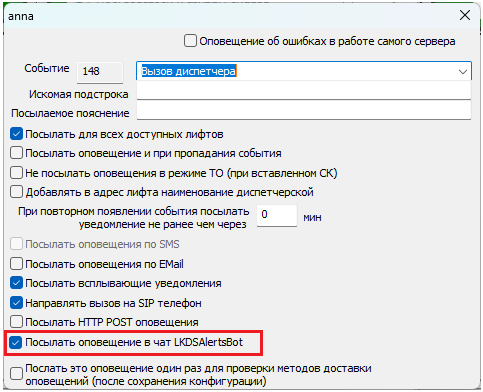
– В появившемся окне выберите состояние, по возникновению которого будет отправлено оповещение в чат Бот
Дополнительная информация указывается в поле «Посылаемое пояснение»
– Установите галочку «Посылать оповещение в чат LKDSAlertsBot»
– Сохраните введенные параметры
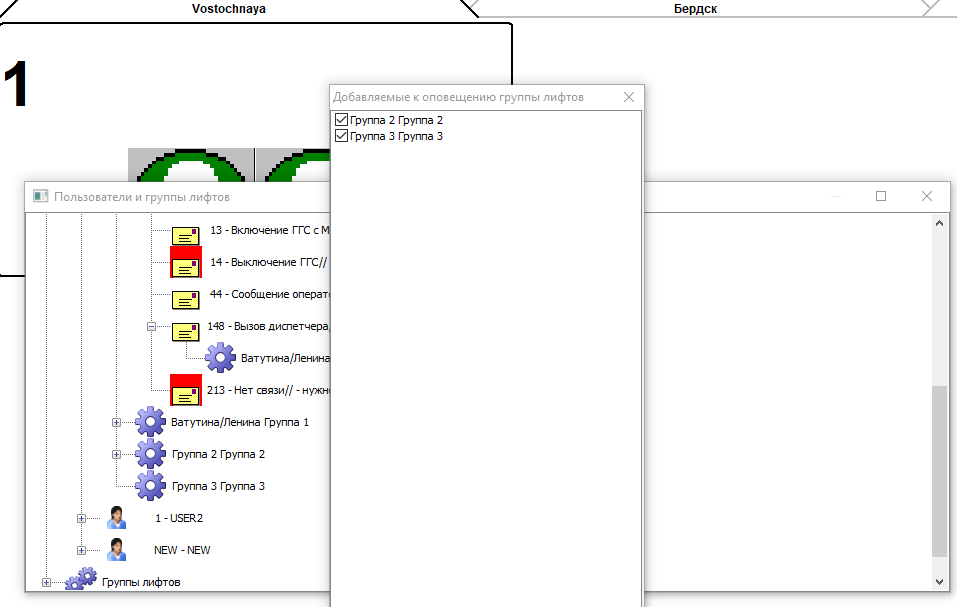
– В окне «Пользователи и группы лифтов», нажмите правой кнопкой мыши на созданном оповещении –> «Добавить источники...»
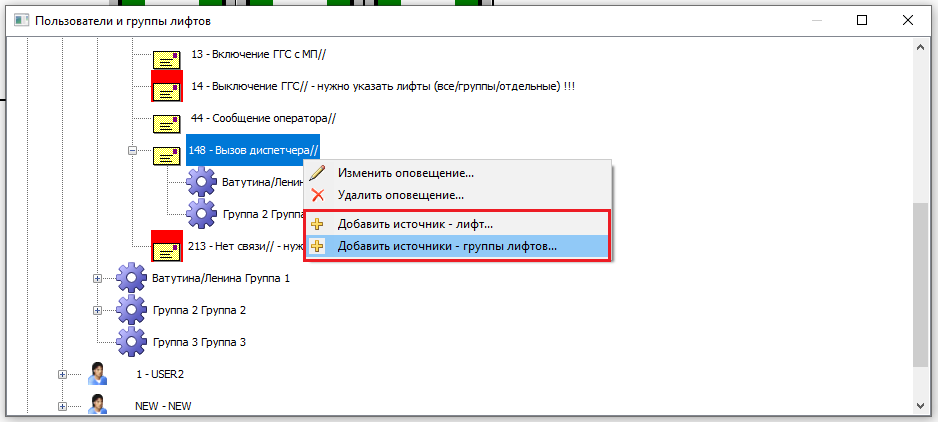
– Выберите лифт или группу лифтов
 – оповещение, для которого источник информации (лифт), назначен
 – оповещение, для которого источник информации (лифт), не назначен
– Сохраните изменения