НАСТРОЙКИ СЕРВЕРА ДИСПЕТЧЕРИЗАЦИИ LKDSSERVER
1. Настройка LKDSServer
|
1.1 Проверьте открытые службой LKDSServer сетевые порты:
sudo ss -lp | grep LKDSServer

Порт 40080 предназначен для конфигурирования LKDSServer
Настройка сервера производится конфигуратором LKDSServerCfg
1.2 Запустите конфигуратор с помощью ярлыка LKDSServerCfg
1.3 Подключитесь к LKDSServer:
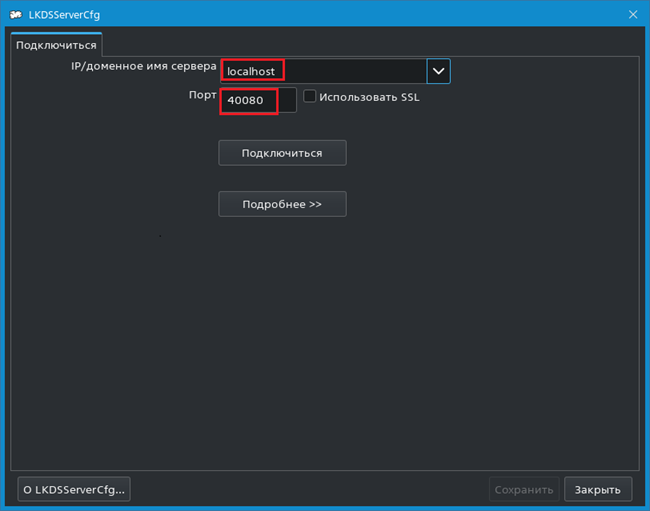
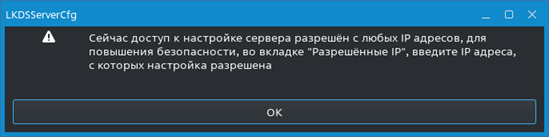
ОБРАТИТЕ ВНИМАНИЕ на появившееся предупреждение. Далее подробнее рассмотрим процесс настройки удаленных подключений.
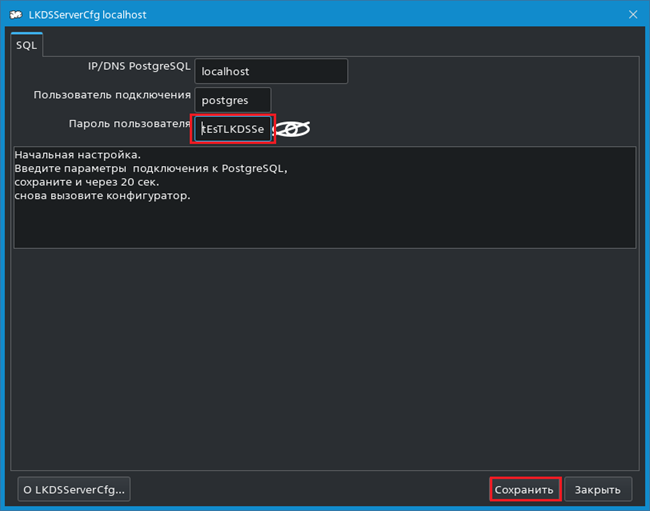
1.4 Введите данные для подключения к SQL
1.5 Выполните команду:
sudo ss -lp | grep LKDSServer
В случае удачного подключения сервера LKDSServer к PostgreSQL, создаётся база данных lkdsserver и открываются новые сетевые порты:

2. Настройка подключения разрешенных IP-адресов
|
LKDSServer поддерживает возможность УДАЛЕННОГО конфигурирования с разрешенных IP-адресов.
ВНИМАНИЕ!
– Первое подключение к конфигуратору LKDSServer выполняется на ПК «Сервер»!
|
2.1 Запустите конфигуратор LKDSServerCfg.exe
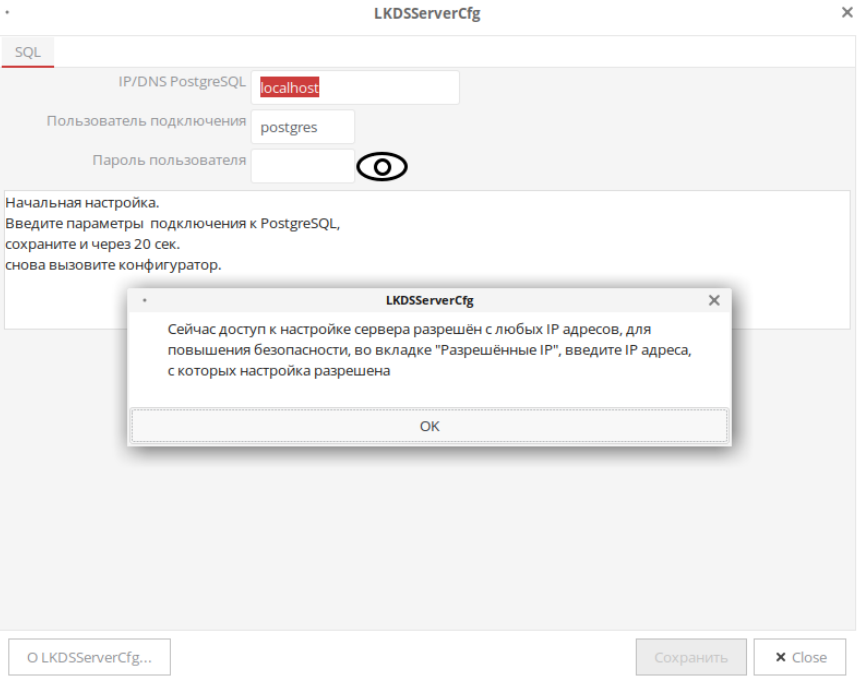
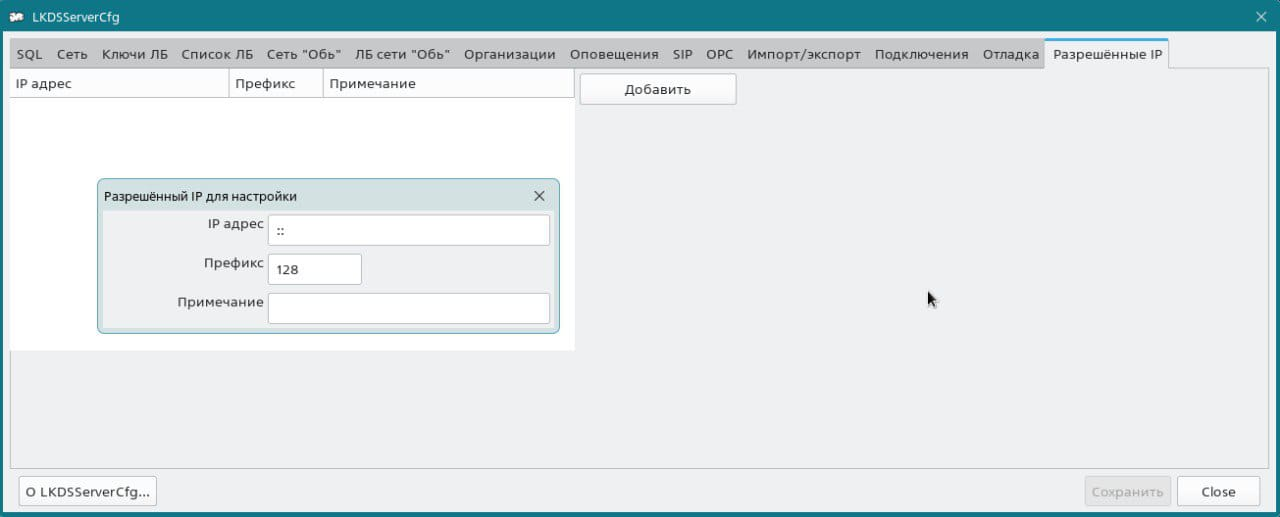
2.2 Перейдите на вкладку «Разрешенные IP»
В поле пропишите те IP-адреса, которые смогут удаленно подключатся к конфигуратору LKDSServer
Примечание
– По умолчанию в «Разрешенные IP» прописан IP: 127.0.0.1 (localhost), для возможности подключения ПК, на котором установлена служба LKDSServer.
|
2.3 Для добавления нового IP-адреса, нажмите «Добавить»

2.4 В появившемся окне введите данные (IP-адрес и префикс)
3. Создание организации и пользователей
|
3.1 Запустите конфигуратор LKDSServerCfg.exe
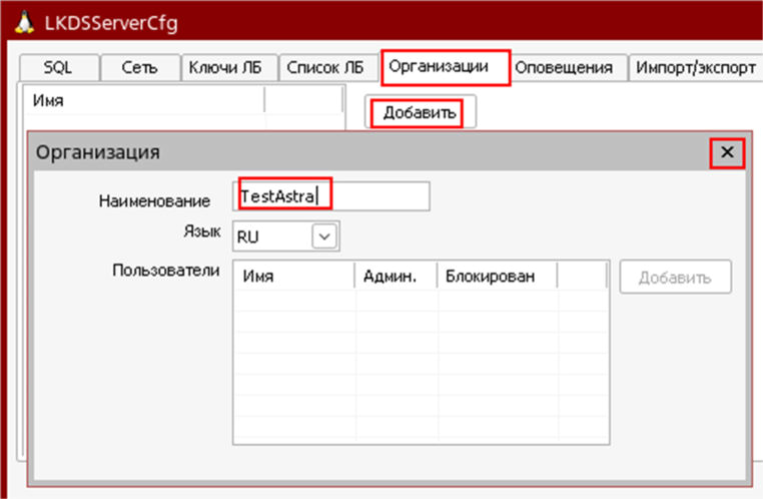
3.2 Перейдите на вкладку «Организации»
3.3 Нажмите «Добавить» –> Введите наименование организации
После закрытия окна организации подтверждаем сохранение
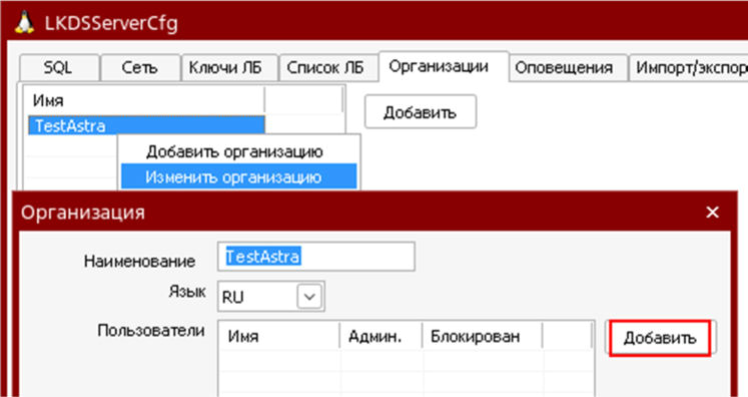
3.4 Нажмите правой кнопкой мыши на созданную организацию –> «Изменить организацию»
3.5 В открывшемся окне нажмите «Добавить»
3.6 Введите Имя и пароль для пользователя –> установите флажок «Администратор» –> Нажмите «Сохранить»
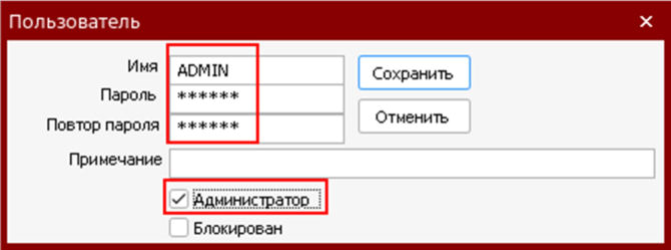
В поле «Пользователи» появится соответствующая запись с именем созданного пользователя
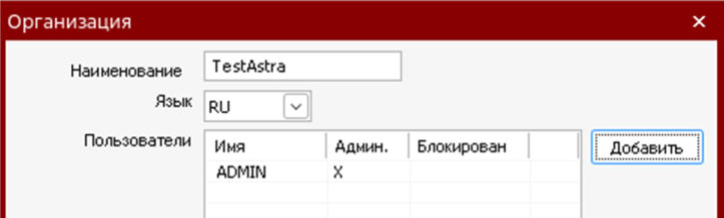
3.7 Нажмите «Применить»
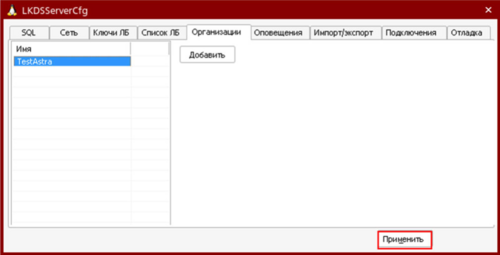
Дальнейшая настройка организации производится в программе LPult, который запущен от имени администратора организации.
4. Настройка обмена информации сервера с Лифтовыми блоками
|
4.1 В конфигураторе LKDSServerCfg.exe перейдите на вкладку «Ключи ЛБ» –> нажмите «Добавить»
4.2 Введите ключ, используемый для обмена с Лифтовым блоком
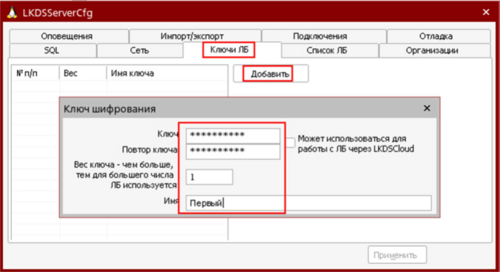
4.3 Сохраните введенные параметры
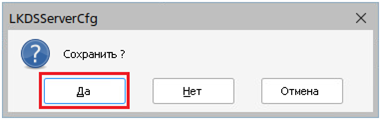
4.4 Нажмите «Сохранить»
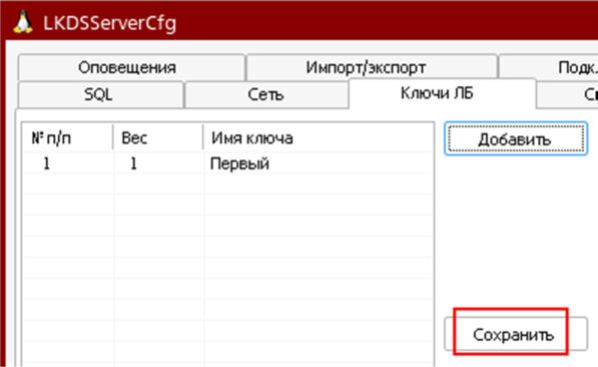
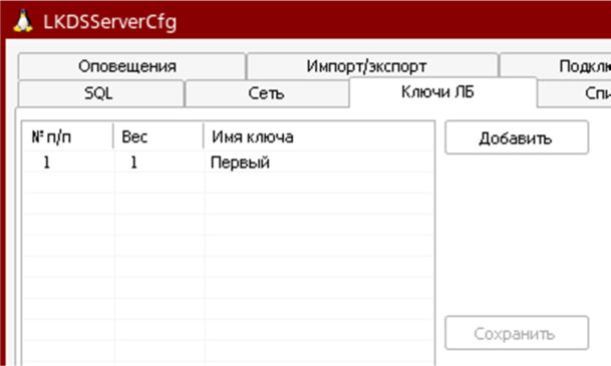
После сохранения, кнопка «Сохранить» становится не активной
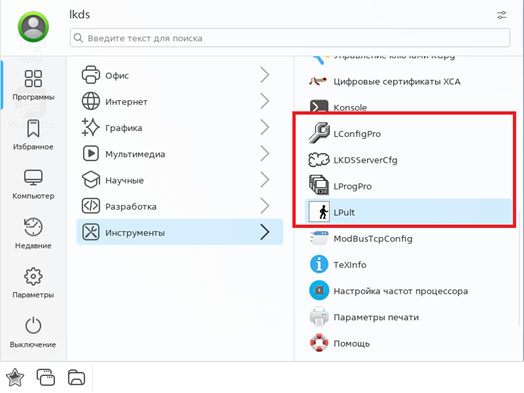
4.5 Запустите конфигуратор Лифтового блока LConfigLBPro.exe
Месторасположение: «Файловая система» –> bin
Или в пуск –> «Инструменты/Утилиты»
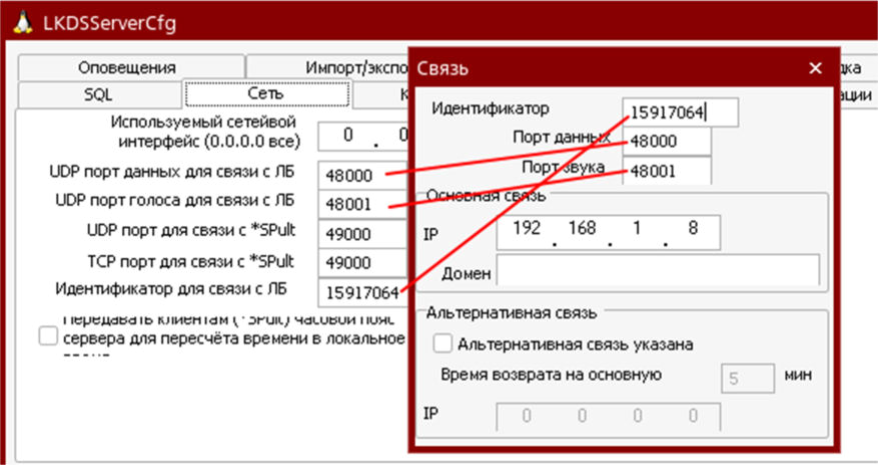
4.6 Пропишите связь в Лифтовом блоке с сервером LKDSServer
4.7 Закройте конфигуратор
Через 20 секунд запустите Конфигуратор LKDSServerCfg.exe, в «Списке ЛБ» конфигуратора должен появиться ЛБ, в который добавили связь

Индикация в LKDSServer:
 – Добавлен в LKDSServer
 – Лифтовой блок не на связи
 – Внесены изменения в описание лифтового блока (для применения введенных настроек, нажмите по ЛБ правой кнопкой мыши –> «Применить»)
 – Лифтовой блок на связи