ПАНЕЛЬ ДОМА
Объект (дом) - это графическая подложка в виде растрового изображения, поверх которой отображаются устройства, векторные элементы управления (далее ЭУ) разных типов и групп ЭУ. Программа поддерживает различные форматы растровых изображений: bmp, jpg, png и др.
Для перехода в дом (объект), нажмите левой кнопкой мыши на иконку объекта 
Панель дома состоит из:
1. Графическая подложка
2. Панель инструментов
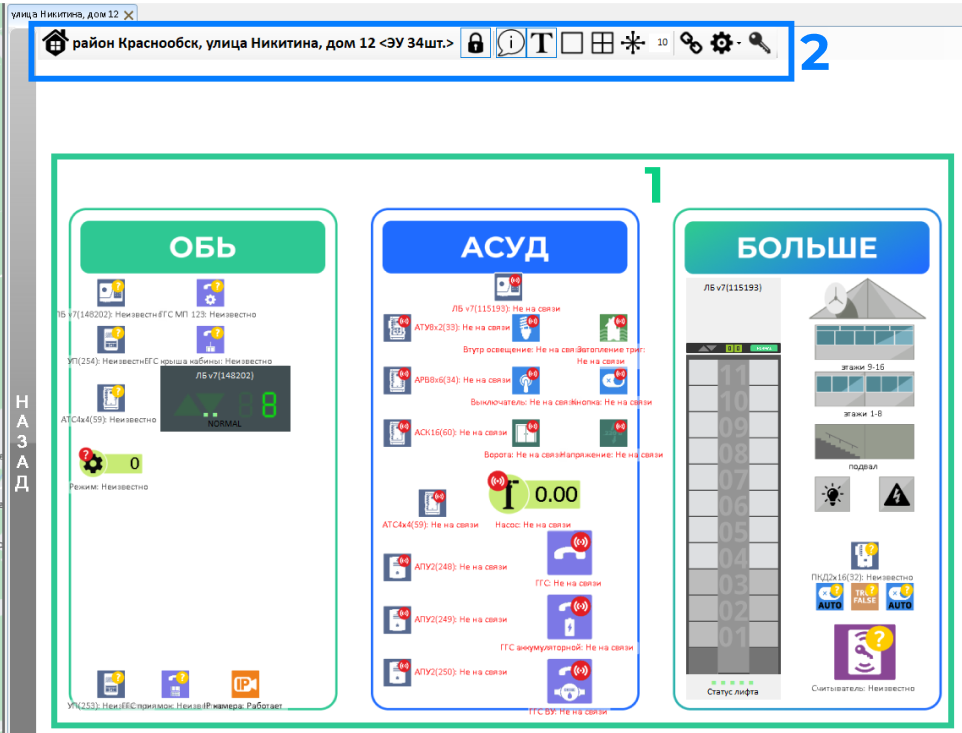
Все элементы на панели дома пропорционально масштабируются при изменении размеров окна.
Изменять масштаб объекта можно по средствам изменения ширины и высоты растрового файла подложки.
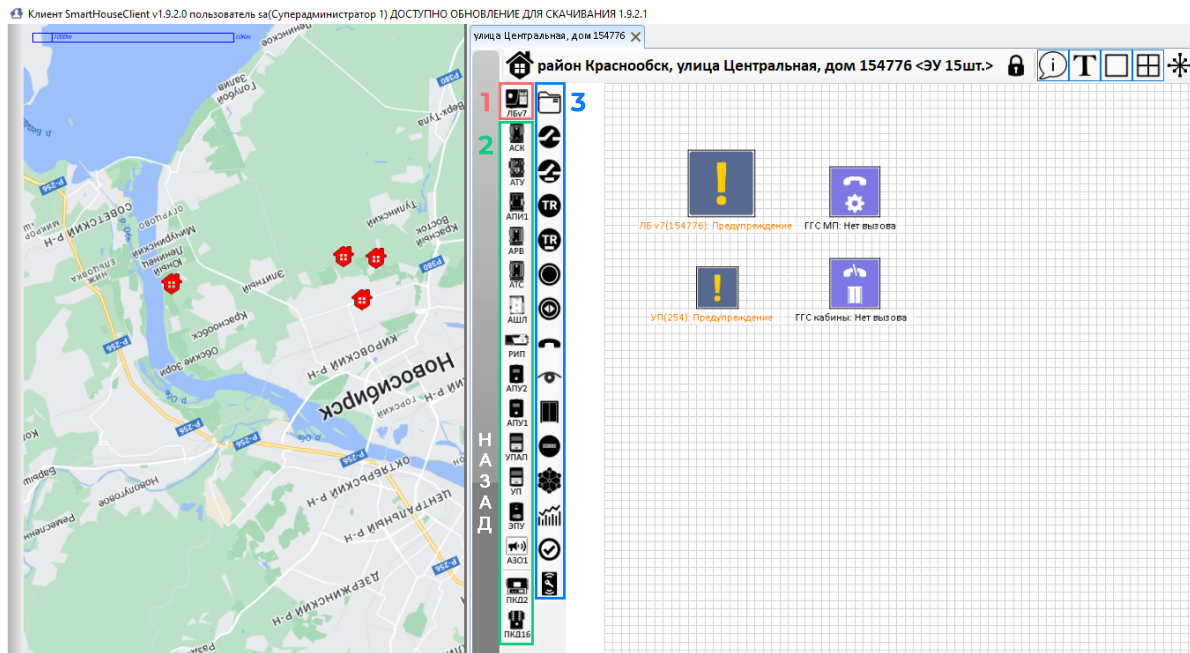
Элементы управления и их группы, представляют собой прямоугольные области с изображением и надписью, которые позволяют однозначно идентифицировать тип элементы управления и его состояние.
Типы Устройств:
1. Устройство узловое - Лифтовой блок, Концентратор
2. Устройство шины CAN - все другие устройства, подключенные к узловому устройству (Лифтовому блоку/Концентратору)
3. Элементы управления - сухой контакт, телеуправление, ГГС ... и т.д
Назначение области видимости ДОМА для пользователей
|
Примечание
– Область видимости для пользователей задает СУПЕРАДМИНИСТРАТОР
|
1. Нажмите на иконку  для перехода в режим редактирования
для перехода в режим редактирования 2. Нажмите на иконку  для перехода в настройки дома
для перехода в настройки дома3. На против групп пользователей, для которых доступ будет разрешен к данному дому, установите флажки
4. Нажмите  для сохранения введенных параметров
для сохранения введенных параметров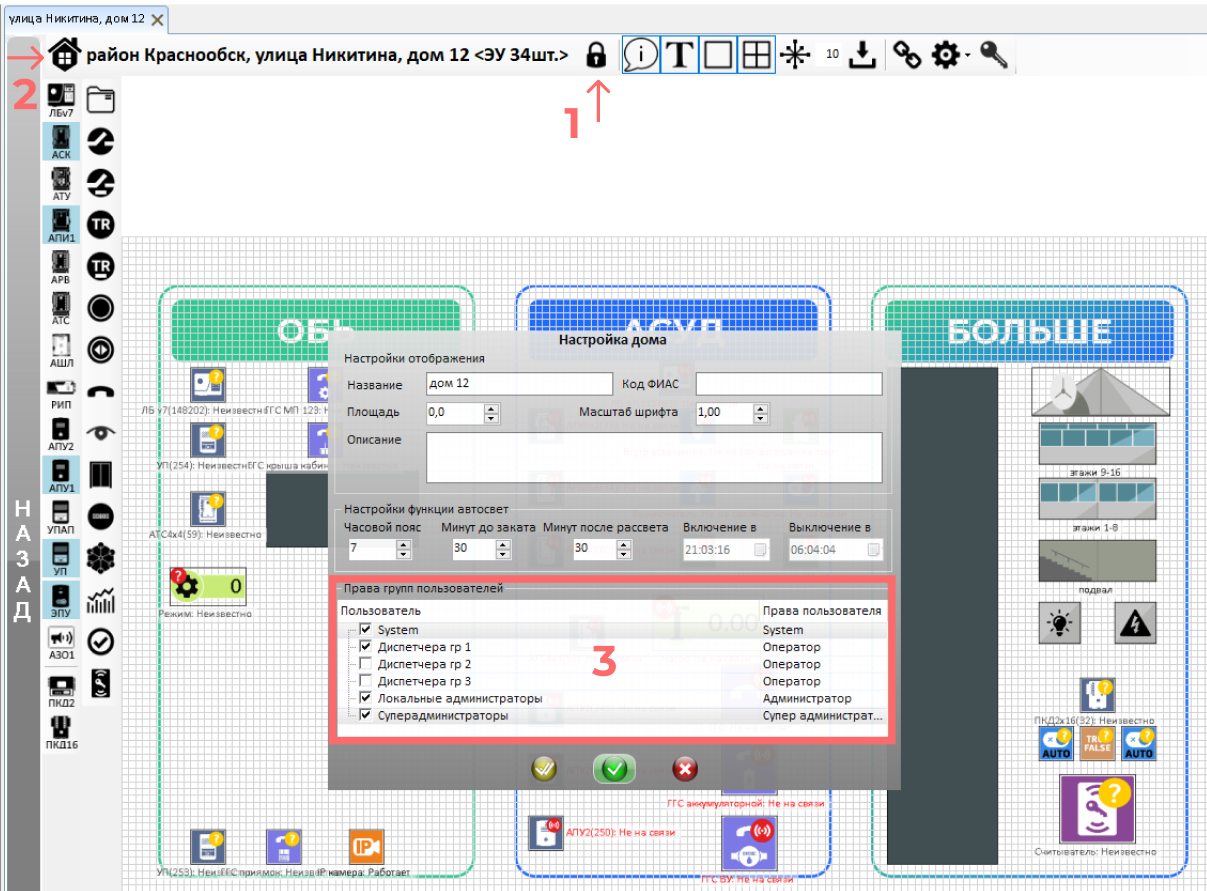
Группы ЭУ
|
Группы - служат для объединения ЭУ и масштабирования объекта за счет появления новых подложек. Группа представлена шаблоном с картинкой и ее наименованием, которые определяются при ее создании.
При создании группы выберите наиболее подходящий для Вас шаблон:
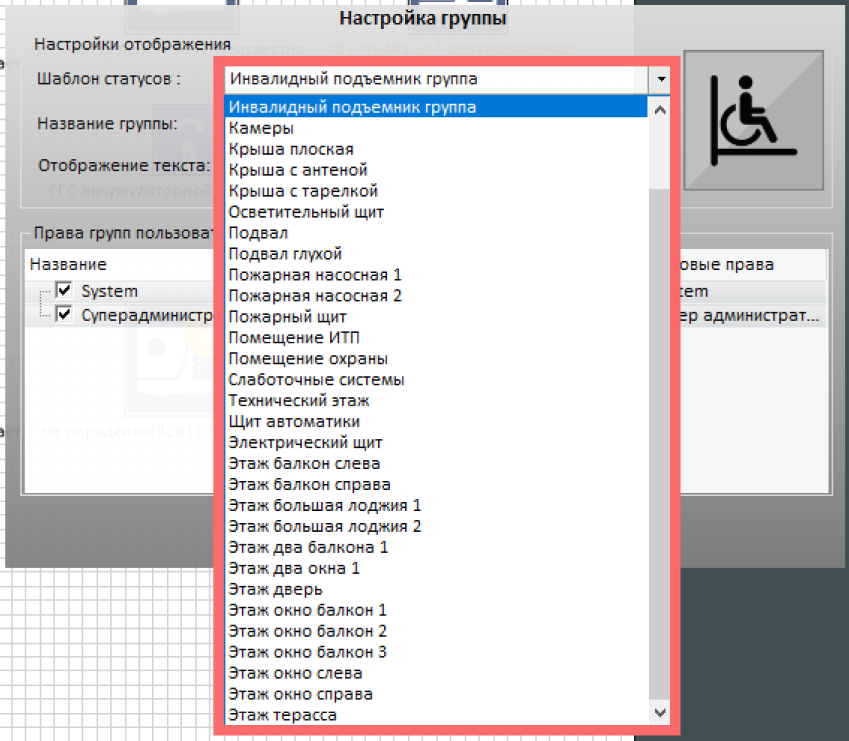
Состояния группы:
– Активное - хотя бы 1-но ЭУ требует внимание Диспетчера
– Нормальное - все ЭУ не требуют внимания диспетчера
Область видимости ГРУППЫ для пользователей
|
Для групп ЭУ возможно настроить дополнительные настройки разграничения области видимости
Примечание
– Область видимости для пользователей задает СУПЕРАДМИНИСТРАТОР
– Область видимости ГРУППЫ, по умолчанию, равна области видимости ДОМА
|
1. Нажмите на иконку для перехода в режим редактирования
для перехода в режим редактирования 2. Нажмите правой кнопкой мыши на иконку группы –> «Изменить»
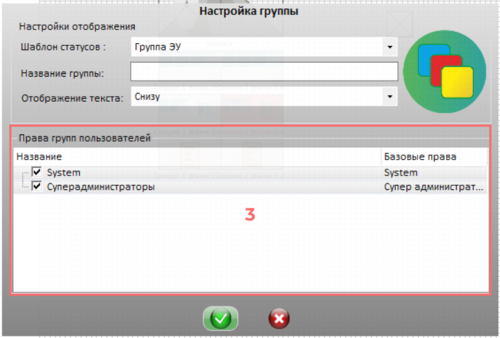
3. На против групп пользователей, для которых доступ будет разрешен к данному дому, установите флажки
4. Нажмите для сохранения введенных параметров
для сохранения введенных параметров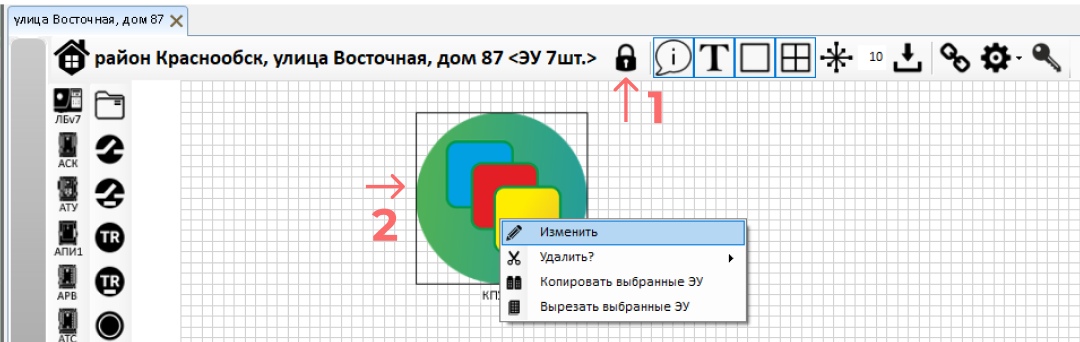
Экспорт дома на другой сервер SmartHouse
|
Примечание
– Перед началом работ по переносу дома из одного сервера SmartHouse в другой, рекомендуем выполнить резервное копирование БД
|
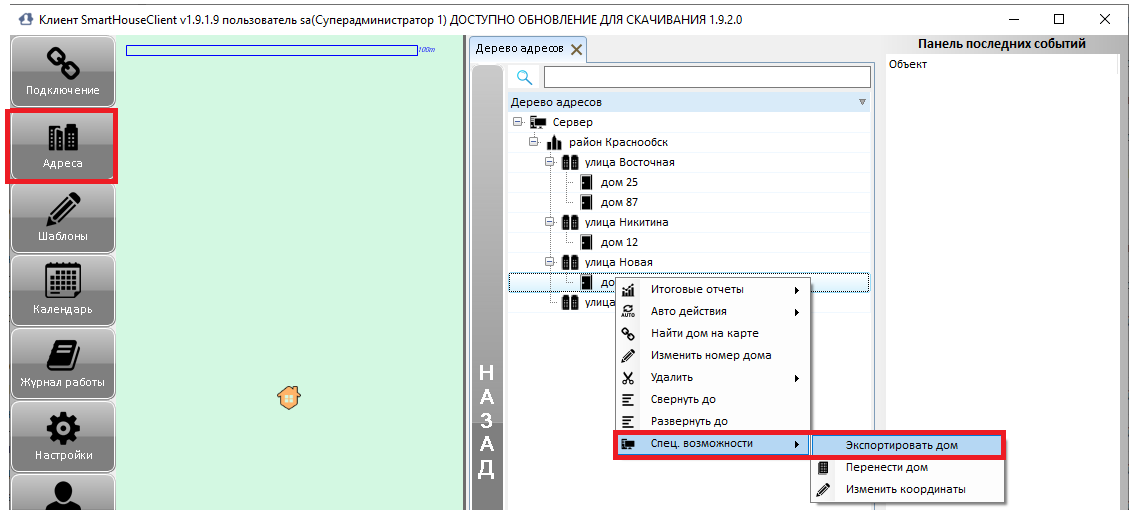
1. Перейдите в «Адреса»
2. В дереве адресов выберите Дом, который будет перенесен в другой сервер SmartHouse –> нажмите по дому ПКМ –> «Спец. возможности» –> «Экспортировать дом»
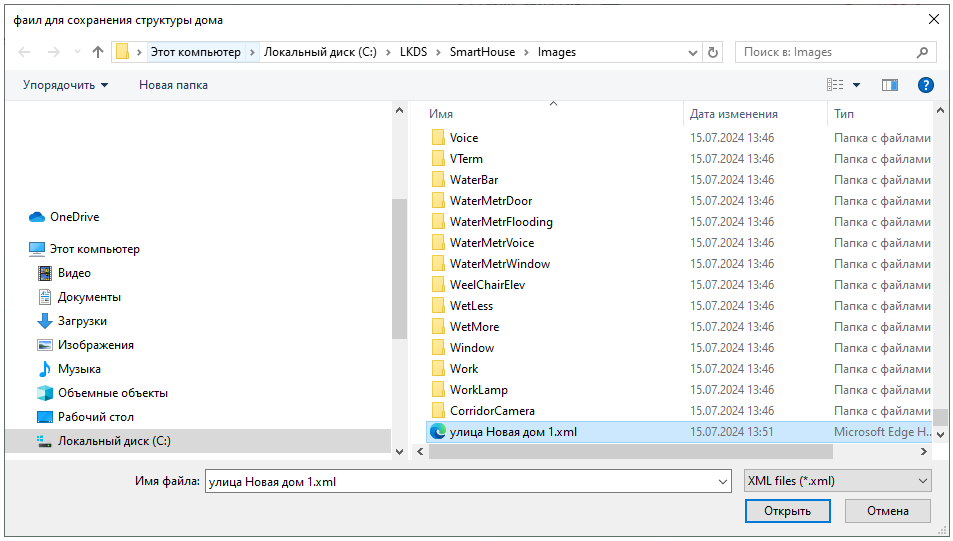
3. В появившемся окне введите наименование файла и его месторасположение
При экспортировании, вся структура дома помещается в файл с расширением .XML
Примечание
– Если на сервере SmartHouse используются не стандартные шаблоны ЭУ, то вместе с созданным .XML файлом перенесите папку изображений «Images».
Путь: C:\LKDS\SmartHouse\Images
|
4. Запустите SmartHouse Client того сервера, куда необходимо выполнить копирование дома
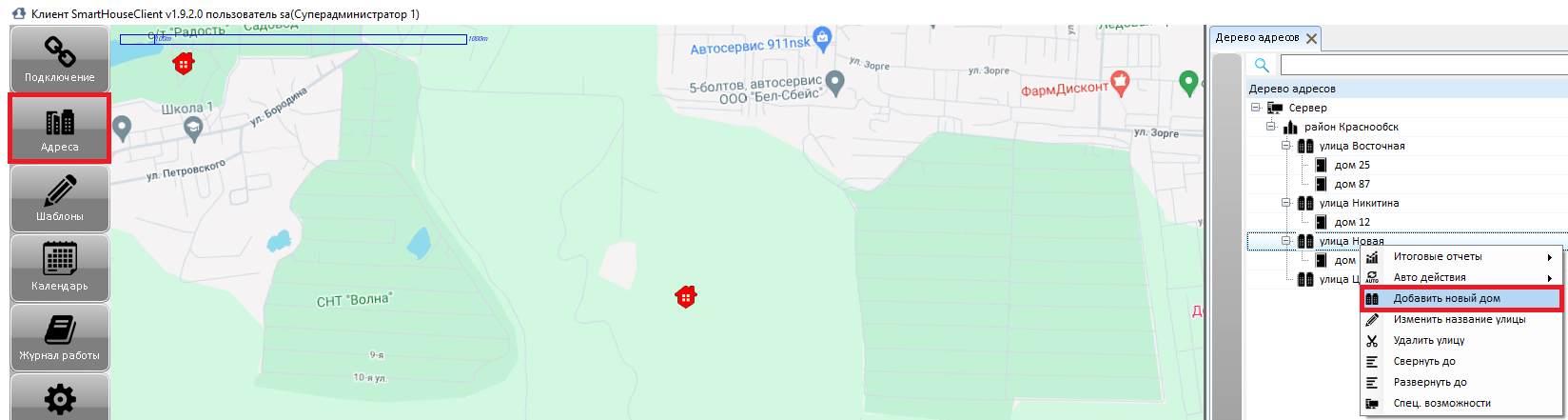
5. Перейдите в «Адреса» –> в дереве адресов создайте пустой дом
6. Нажмите правой кнопкой мыши по созданному дому –> «Спец. возможности« –> «Импортировать дом»
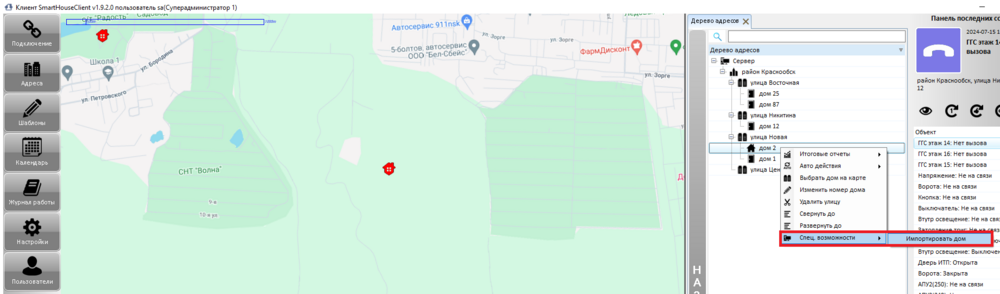
7. В появившемся окне выберите файл с расширением .XML
В новый дом вставится структура скопированного дома.
8. Перезапустите SmartHouse Client и SmartHouse Server и проверьте структуру импортированного дома