СОЗДАНИЕ И РЕДАКТИРОВАНИЕ ИНФОРМАЦИИ О АБОНЕНТАХ
Предустановленная группа «Абоненты» отображает тех абонентов, которые были созданы из вкладки «Адреса» на уровне Квартиры. Эти абоненты не могут быть привязаны к другим объектам и не могут быть распределены в другие группы абонентов.
При интеграции с платежными система, пользователи должны быть распределены по квартирно (группа «Абоненты»).

Также, для удобства работы, возможно создание групп и подгрупп пользователей (создание группы рассмотрим далее).
Создание группы и подгруппы абонентов
|
1. Перейдите в раздел «Абоненты»
2. Нажмите на 
3. Введите наименование группы
4. При использовании шаблонов ключей, выберите необходимый
Шаблоны ключей доступа – это предварительно настроенные ограничения для ключей доступа.
Примечание
– При смене типа шаблона, в параметрах группы абонентов, правила работы ключей доступа, в ранее введенных ключах в БД, останутся без изменений. Новый шаблон применяется только К ВНОВЬ ВВЕДЕННЫМ ключам доступа.
– Шаблоны назначаются на группу абонентов
|
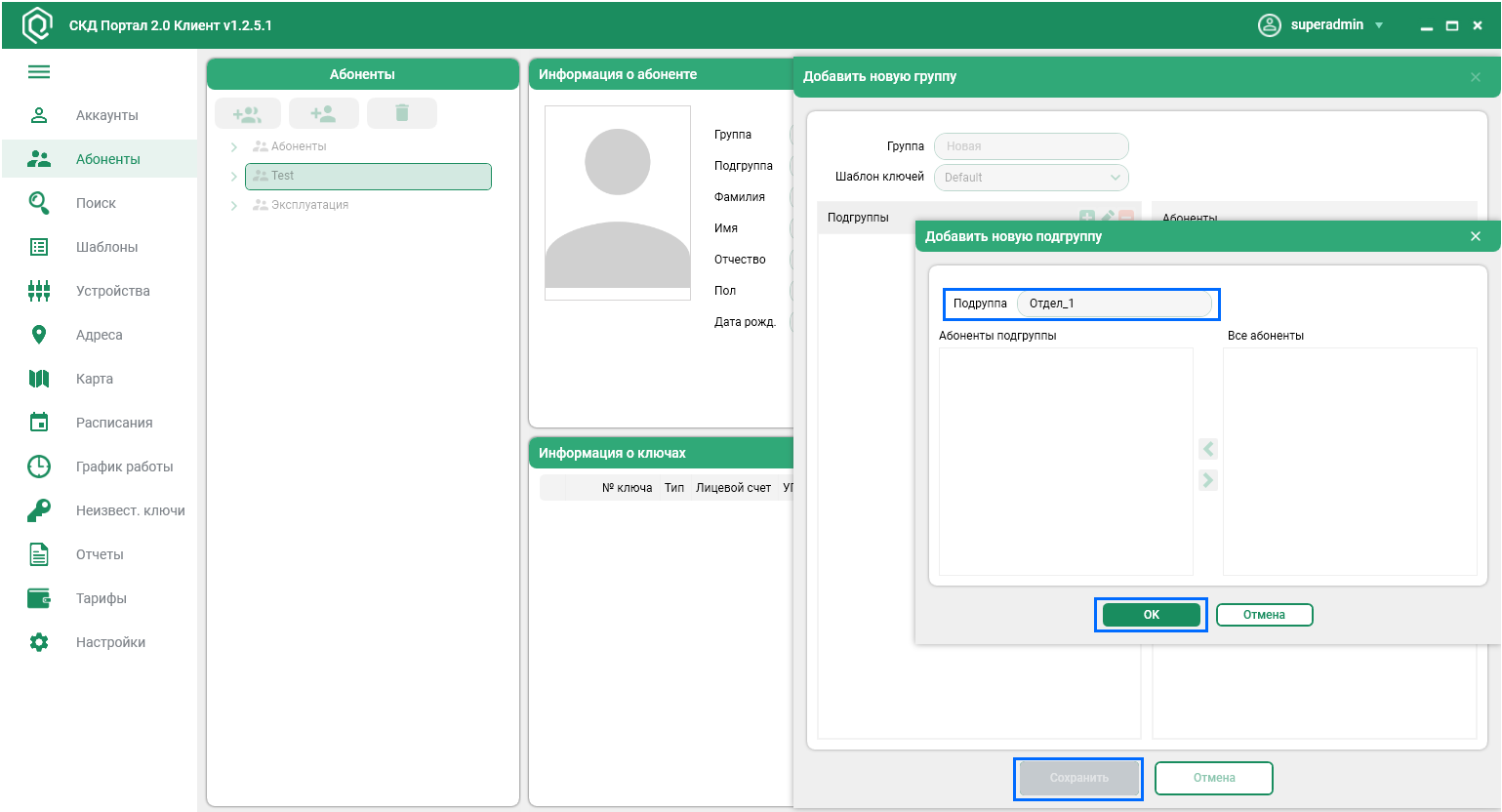
5. Для добавления подгруппы, нажмите на иконку 

6. Введите наименование подгруппы
7. Нажмите «ОК»
8. Нажмите сохранить
Добавление абонентов в подгруппу
|
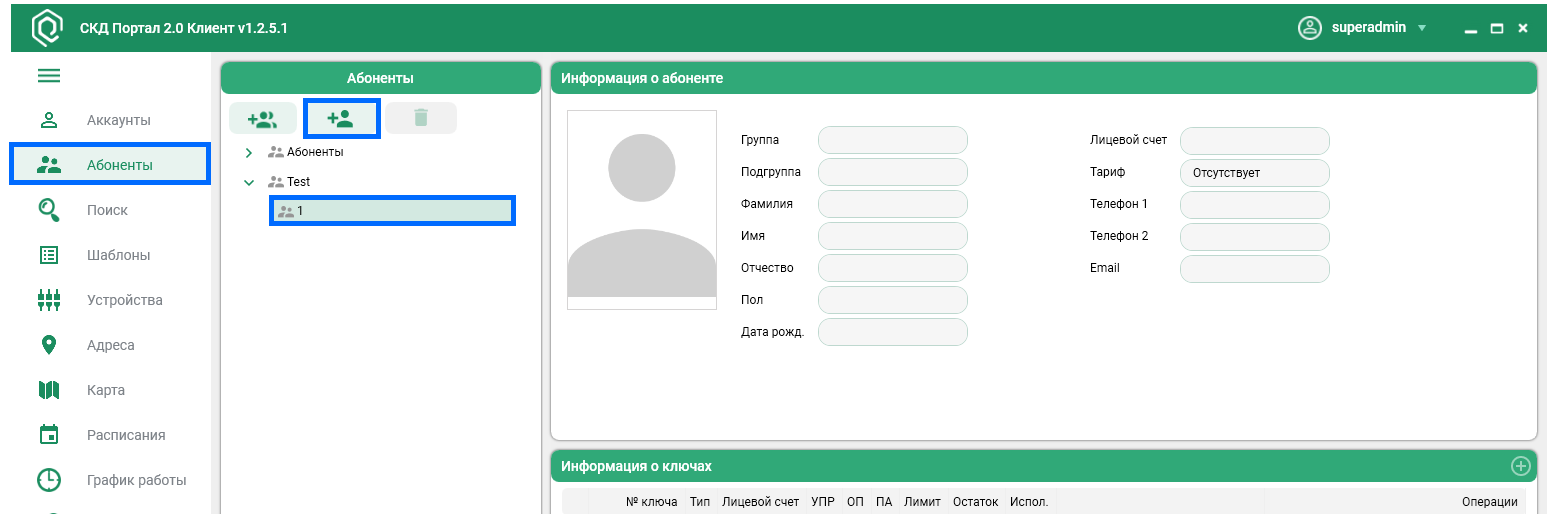
1. На вкладке «Абоненты» выберите подгруппу, в которой необходимо создать нового абонента
2. Нажмите на 
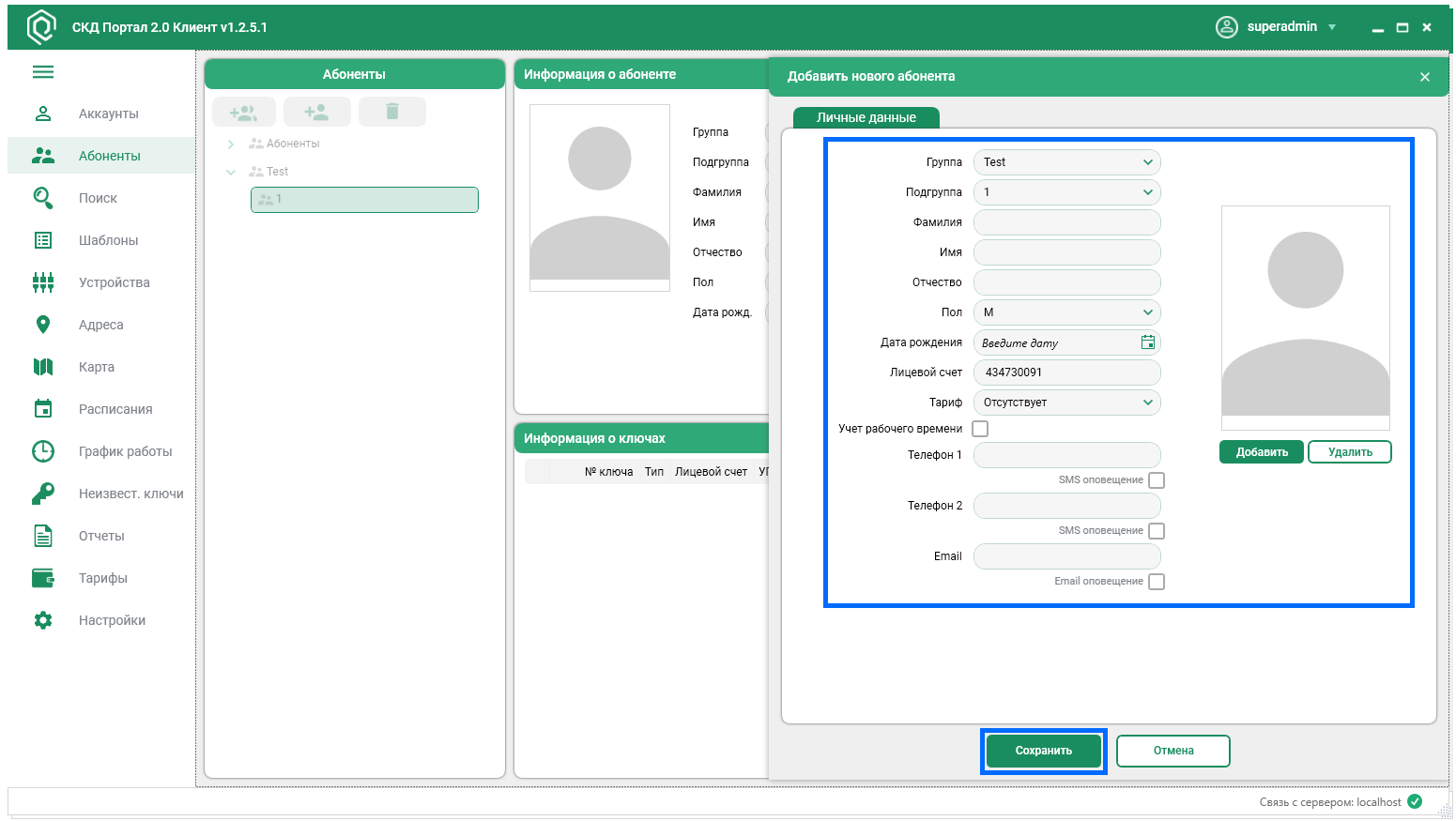
3. Добавьте всю необходимую информацию о абоненте
4. Нажмите сохранить
Перенос абонентов между Группами/Подгруппами
1. Перейдите в режим редактирования абонента
2. Выберите группу/подгруппу в которые необходимо перенести абонента

Удаление абонента
|
Примечание
– Удаление абонента возможно только после удаления всех привязанных к нему ключей
|
1. Выберите конкретного абонента
2. Нажмите 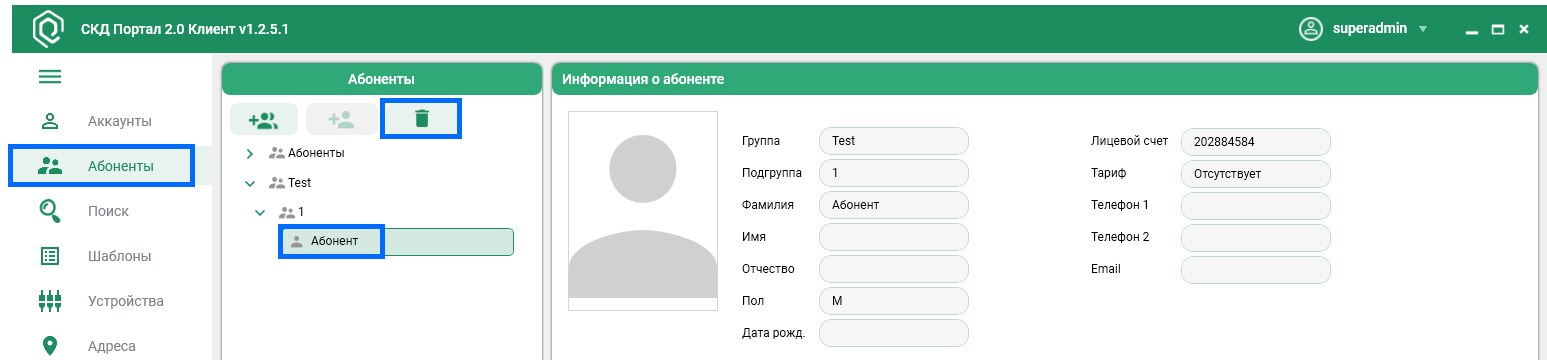

Удаление групп абонентов
|
Примечание
– Удаление группы возможно только после удаления подгрупп входящих в состав группы и всех абонентов, входящих в состав подгрупп
|
1. Перейдите в режим редактирования ГРУППЫ

2. Выберите подгруппу и нажмите 
3. Удалите всех абонентов из этой подгруппы, используя стрелочки 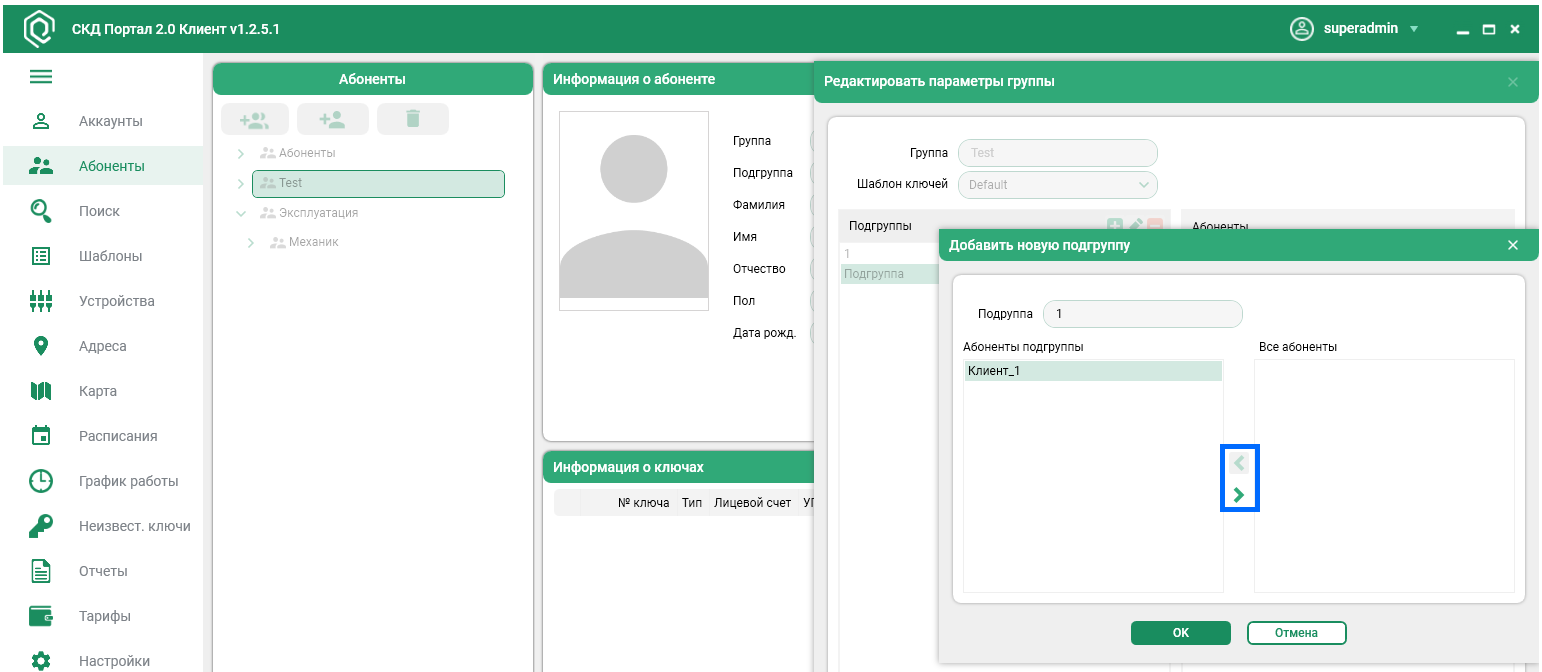
4. Нажмите «ОК»

5. Для удаления подгруппы, выберите ее и нажмите 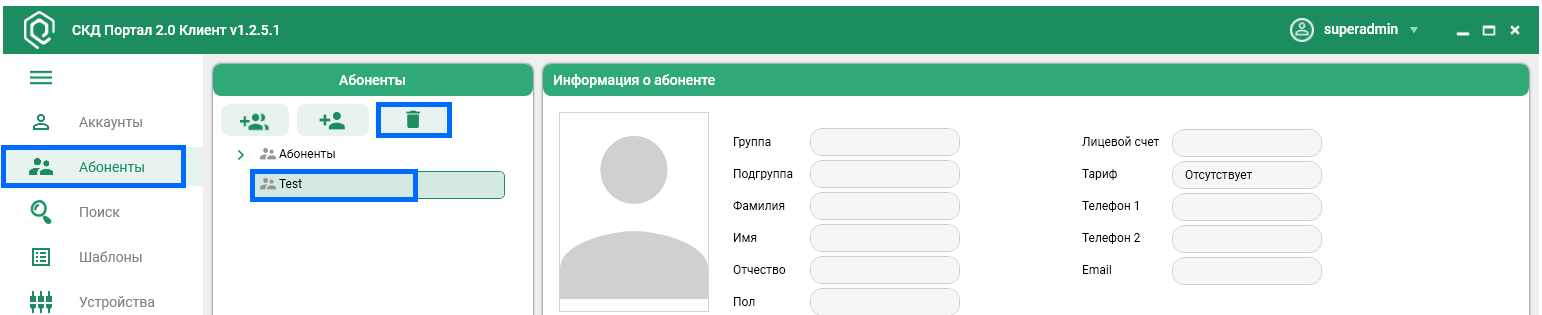
6. Нажмите «Сохранить»
7. Удалите выбранную группу нажав

Добавление подгрупп абонентов
|
1. Перейдите в режим редактирования ГРУППЫ
2. Нажмите на иконку 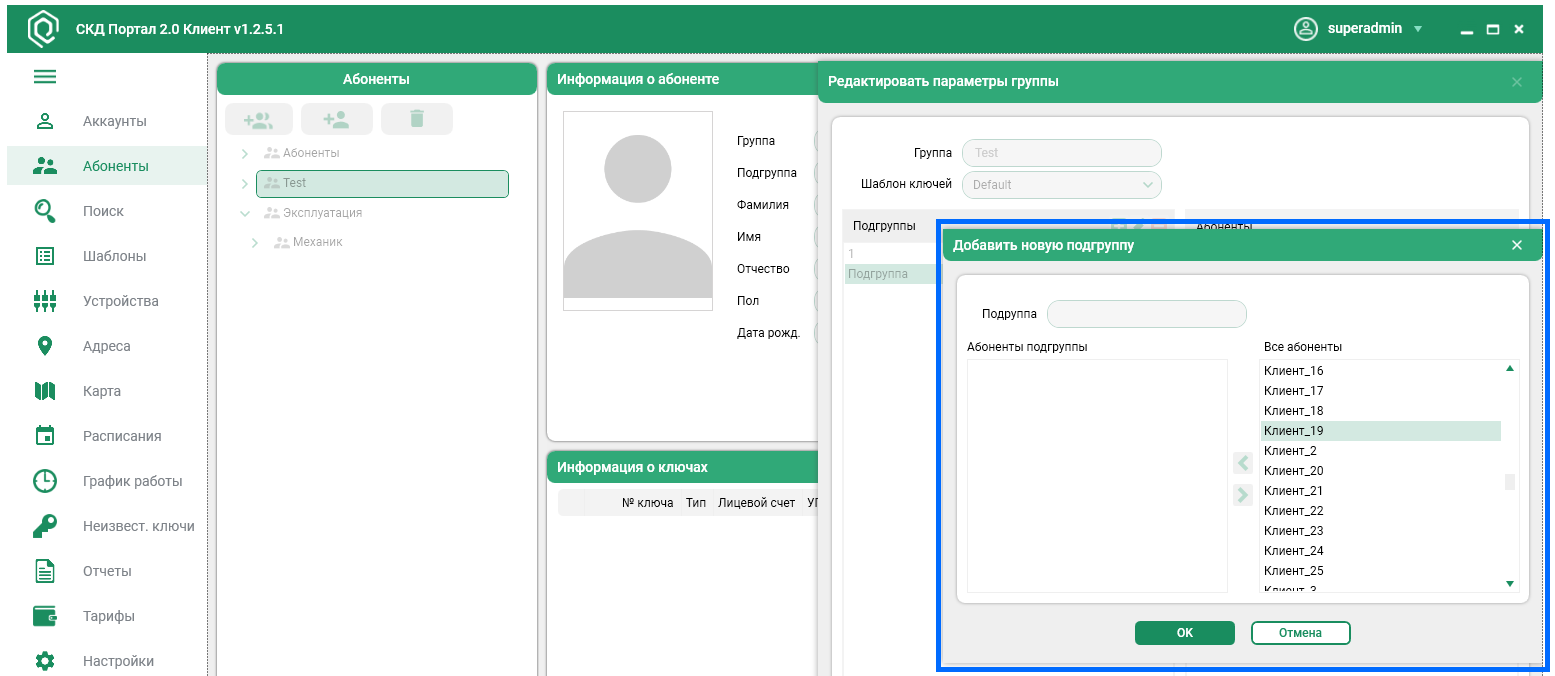
3. В появившемся окне введите наименование подгруппы
4. Используя стрелочки перенесите в подгруппу абонентов
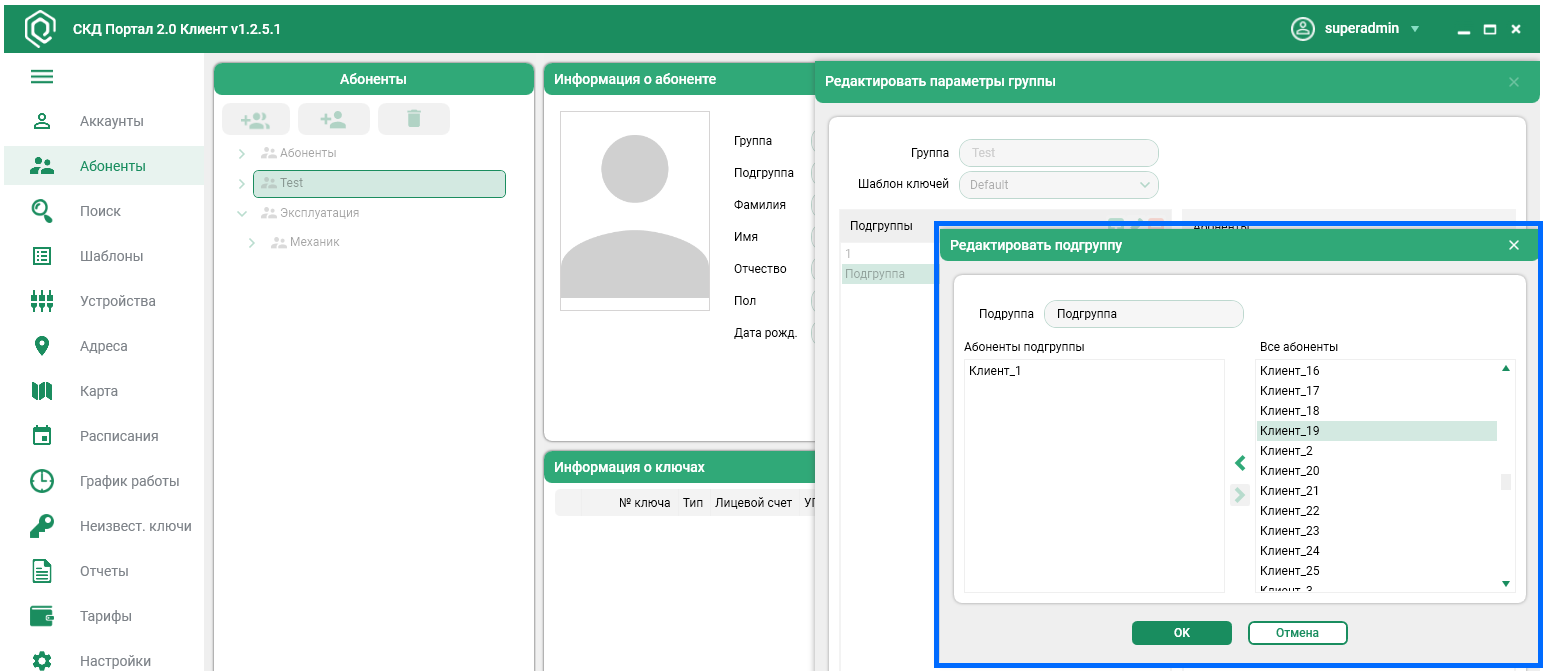
перенесите в подгруппу абонентов5. Нажмите «ОК»
6. Нажмите «Сохранить»
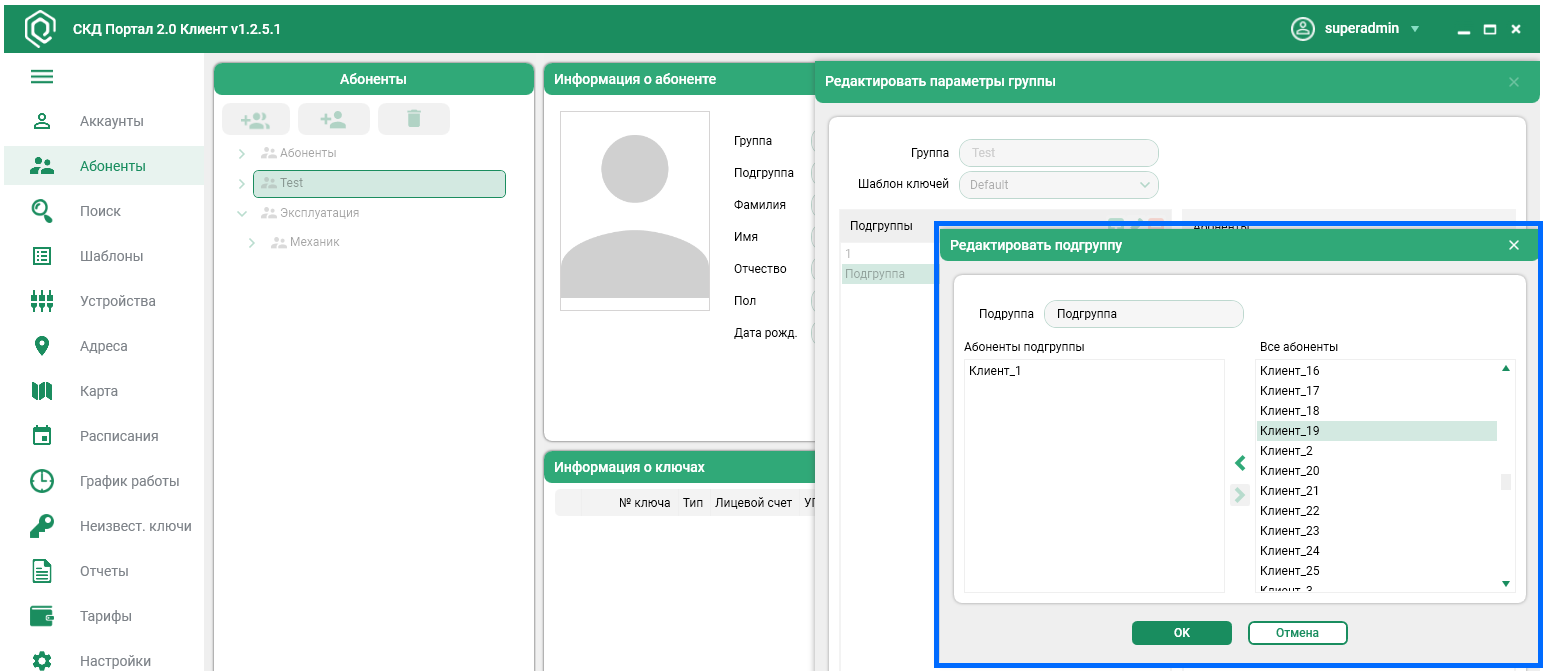
Редактирование подгрупп абонентов
|
1. Перейдите в режим редактирования ГРУППЫ
2. Создайте новую подгруппу используя иконку или перейдите в режим редактирования существующей подгруппы, используя иконку
или перейдите в режим редактирования существующей подгруппы, используя иконку 3. В появившемся поле "Добавить новую подгруппу" или "Редактировать подгруппу" возможно изменить наименование подгруппы, добавить/исключить абонентов из этой подгруппы используя стрелочки
4. Нажмите «ОК»
5. Нажмите «Сохранить»
Примечание
– Для подгрупп доступен список тех абонентов, которые входят в состав группы, в которую входит редактируемая подгруппа
|