
СПИСОК ПОЛЬЗОВАТЕЛЕЙ
Вкладка «Список пользователей» отображает данные учетных записей и присвоенные им права. В данном разделе можно произвести создание, удаление или редактирование учетных записей, а также, увидеть «активных» пользователей.
Работать с ПО «SmartHouse Client» может неограниченное количество пользователей. Для диспетчеров (операторов), superadmin создает разные учетные записи с минимальным набором прав, необходимых для выполнения текущих задач.
Примечание
– Аккаунт Superadmin имеет все права, без ограничения, на работу в ПО «SmartHouse Client».
|
«Активные» пользователи, у которых запущен «SmartHouse Client», подсвечиваются на сервере зеленым цветом.
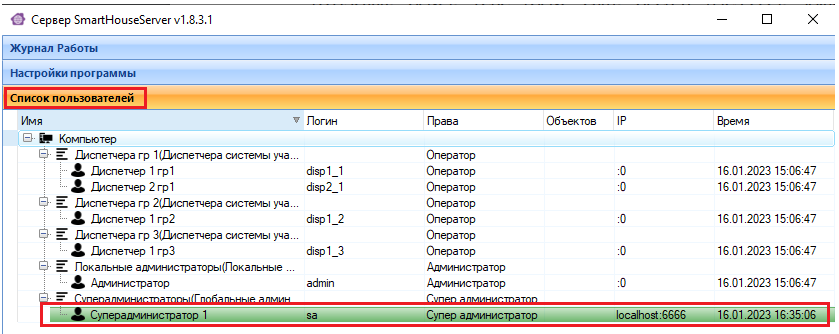
Рассмотрим процесс создания и настройки прав доступа учетной записи:
1. Нажмите правой кнопкой мыши на «Компьютер» –> «Добавить группу»
2. Введите имя и описание создаваемой группы пользователей
3. Назначьте права группе пользователей
– Оператор – учетная запись для обслуживающего персонала. Позволяет просматривать, управлять состоянием (вкл./выкл.) элементов управления, строить отчеты, осуществлять ГГС с зонами, где установлены переговорные устройства. Каждому оператору назначается область видимости объектов, администратором или суперадминистраторов, тем самым разграничивая зоны ответственности
– Администратор – учетная запись для руководителей подразделений. Имеют возможность просматривать все объекты
– Суперадминистратор – учетная запись, позволяющая не только просматривать все объекты, но и настраивать/редактировать программу, разграничивать зоны ответственности для операторов и администраторов
– System – сообщения, создаваемые программным обеспечением
– Подрядчик – выполняет роль администратора, назначается подрядчикам на время проведения пусконаладочных работ. В отличии от Администратора не имеет возможности редактировать «Шаблоны» и редактировать структуру адресов.
– Нет прав - блокировка пользователя
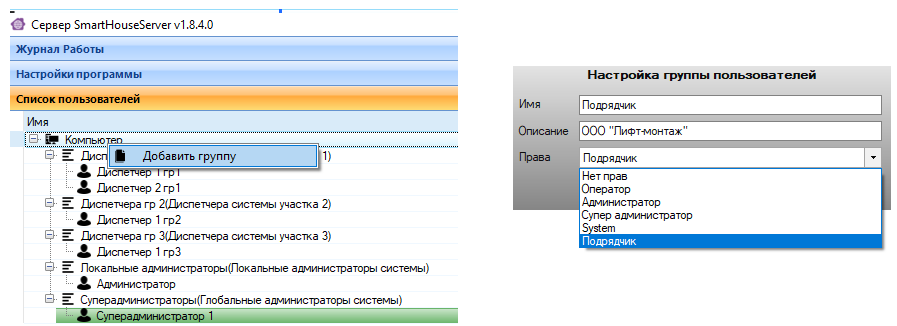
4. В созданной группе добавьте необходимо количество учетных записей
5. При создании учетной записи введите:
– Имя пользователя
– Логин/Пароль для входа в систему
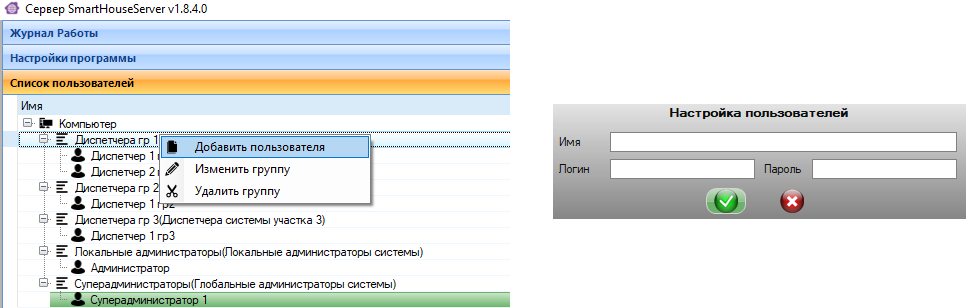
6. Для изменения имеющихся групп и пользователей нажмите ПКМ на группу/пользователя –> «Изменить группу» / «Изменить пользователя»