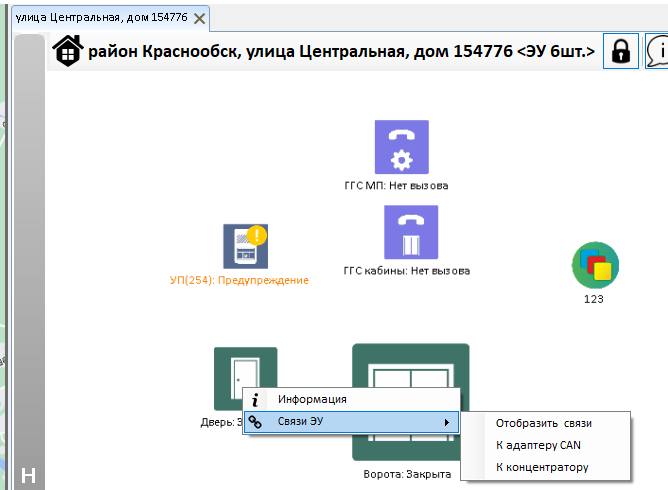
ГРАФИЧЕСКИЙ РЕДАКТОР ПАНЕЛИ ДОМА
Общее описание
|
ПАНЕЛЬ ИНСТРУМЕНТОВ
Элемент, содержащий набор иконок для быстрой и удобной работы с программой SmartHouse

 - Блокировка изменений
 - Отображение всплывающих подсказок ЭУ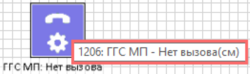
 - Отображение текста под ЭУ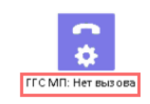
 - Отображение рамки ЭУ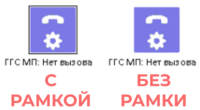
 - Отображение сетки, в режиме редактирования
 - Отображение связи ЭУ от головного устройства до второстепенных
  - регулировка масштаба сетки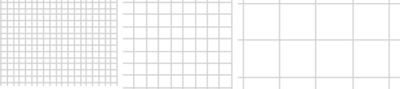
 -
-  -
-  - Групповые действия (Обновление/сброс состояний, включение/выключение входов/выходов)
 -
- ГРАФИЧЕСКАЯ ПОДЛОЖКА
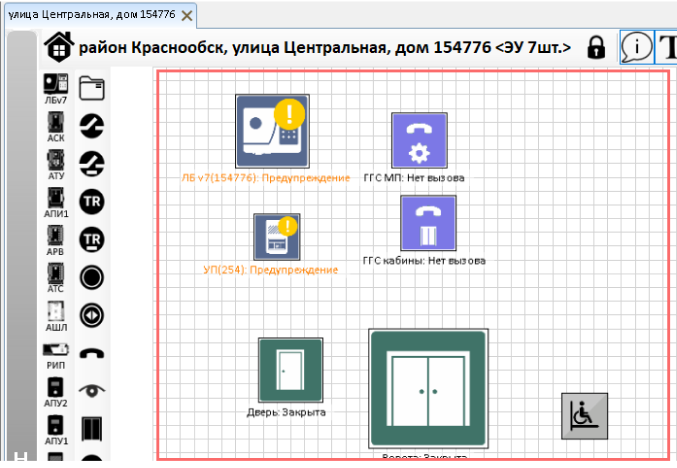
Элемент, позволяющий загружать произвольное изображение (картинку) и размещать на подложке ЭУ и группы ЭУ/
Добавление ЭУ
|
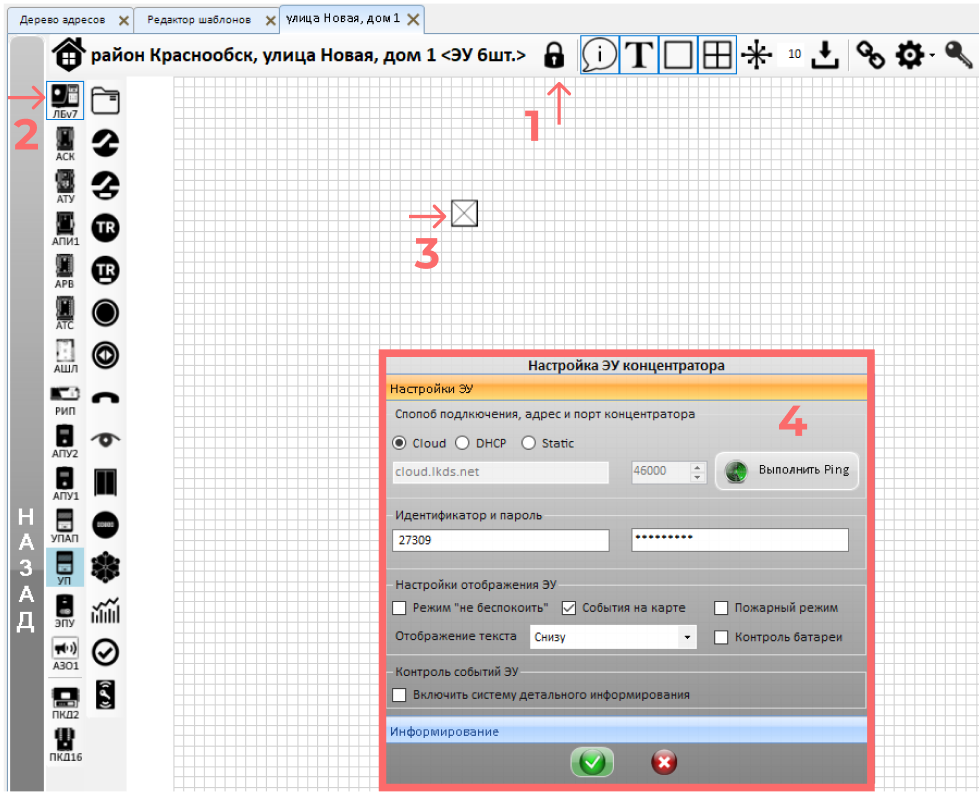
1. Перейдите в панель Дом и нажмите на , чтобы разблокировать графический редактор
, чтобы разблокировать графический редакторС левой стороны отобразится панель с типами ЭУ
Для размещения ЭУ на панели дома:
2. Нажмите левой кнопкой мыши (ЛКМ) на иконку добавляемого элемента
3. Затем нажмите ЛКМ на пустой месте графической подложке, где необходимо расположить ЭУ
4. В появившемся окне задайте необходимые параметры
Редактирование ЭУ
|
ИЗМЕНЕНИЕ ЭУ
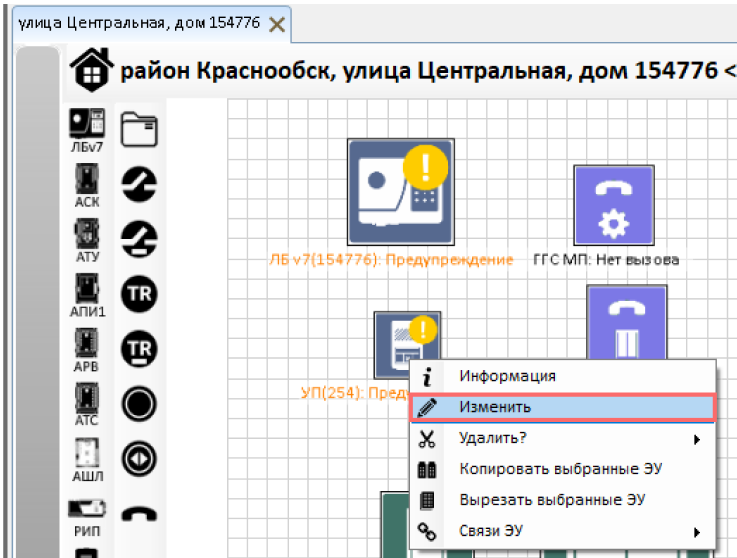
1. Перейдите в панель Дом и нажмите на , чтобы разблокировать графический редактор
, чтобы разблокировать графический редактор2. Выделите ЭУ, которое необходимо изменить –> нажмите правой кнопкой мыши по выбранному объекту –> «Изменить»
3. Введите необходимую информацию
4. Нажмите сохранить
УДАЛЕНИЕ ЭУ
1. Перейдите в панель Дом и нажмите на , чтобы разблокировать графический редактор
, чтобы разблокировать графический редактор2. Выделите ЭУ, которое необходимо удалить –> нажмите правой кнопкой мыши по выбранному ЭУ –> «Удалить»
3. Подтвердите удаление ЭУ
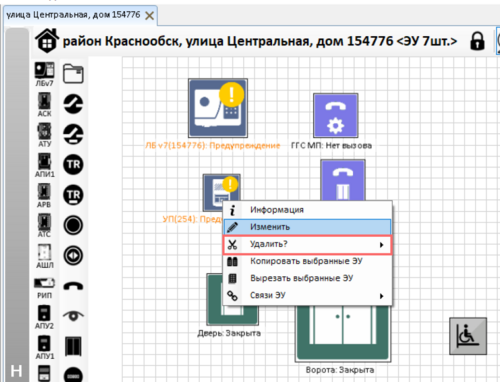
Примечание
– Удаление ЭУ возможно только после удаления связей, в которых участвует данный ЭУ
– После удаления ЭУ, его восстановление НЕВОЗМОЖНО!
|
КОПИРОВАНИЕ ЭУ
1. Перейдите в панель Дом и нажмите на , чтобы разблокировать графический редактор
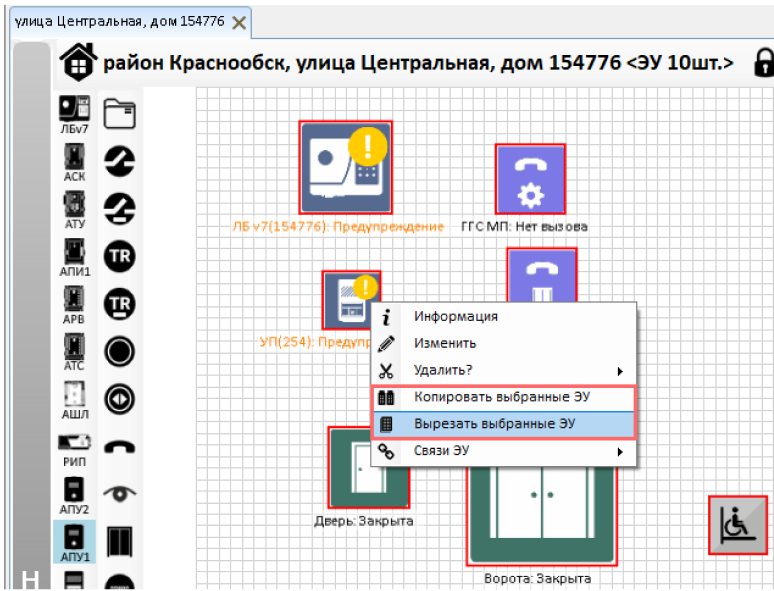
, чтобы разблокировать графический редактор2. Выделите те ЭУ/группы ЭУ, которые необходимо скопировать/вырезать –> нажмите правой кнопкой мыши по выбранному ЭУ –> «Копировать выбранные ЭУ»/«Вырезать выбранные ЭУ»
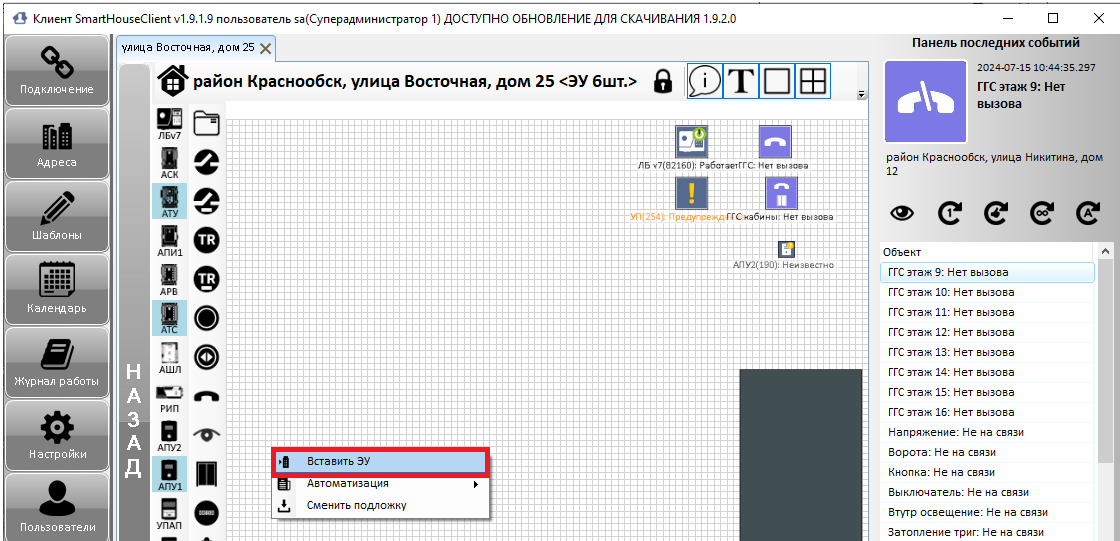
3. Перейдите в панель дома, в который необходимо перенести скопированные группы ЭУ
4. Нажмите правой кнопкой мыши на пустой области дома –> «Вставить ЭУ»
Примечание
– Группы ЭУ переносятся со смещением относительно текущего положения курсора мыши
|
Смена подложки
|
1. Перейдите в панель Дом и нажмите на , чтобы разблокировать графический редактор
, чтобы разблокировать графический редактор2. На пустом поле нажмите правой кнопкой мыши –> «Сменить подложку»
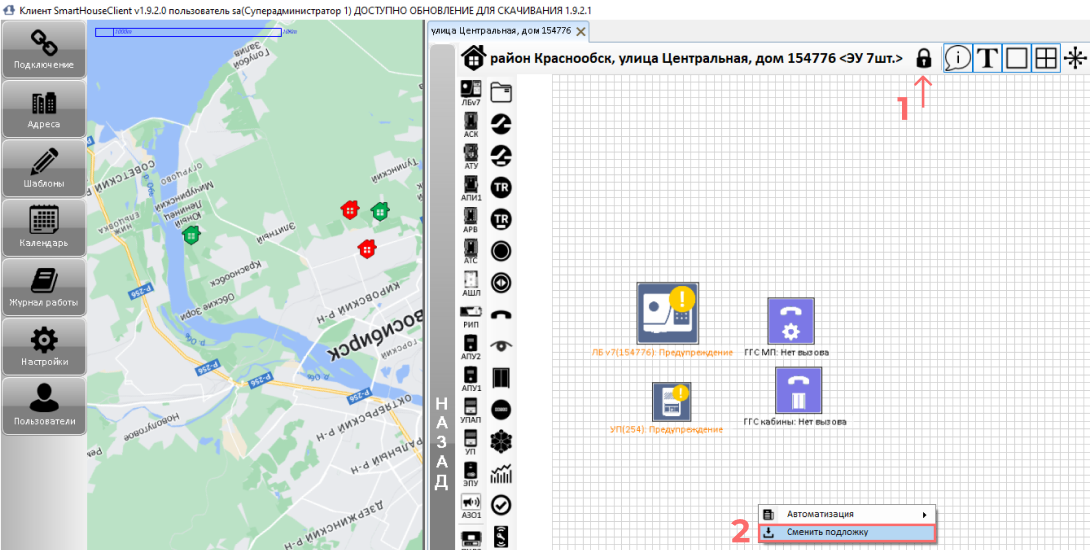
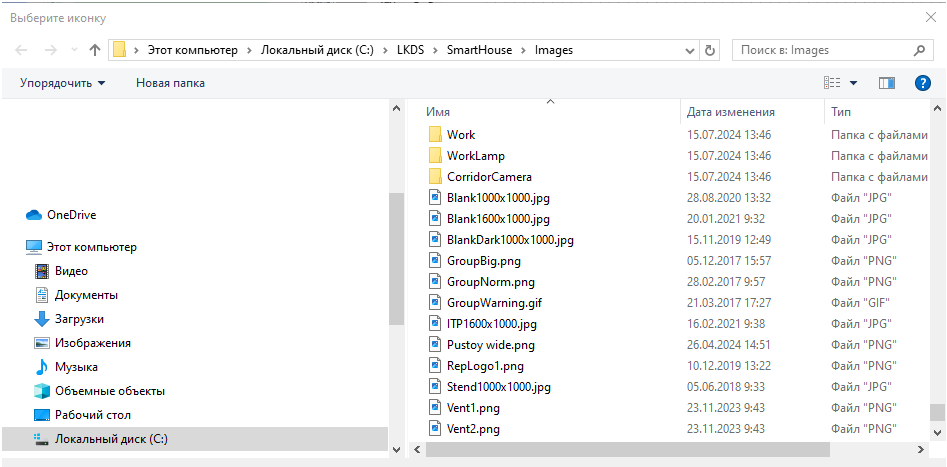
3. В появившемся окне укажите путь до расположения файла с подложкой
Предустановленные файлы с подложками находятся в папке: Х:\LKDS\SmartHouse\Images
Примечание
– При уменьшении масштаба подлодки, на уже готовом объекте, некоторые ЭУ могут оказаться за областью экрана. Для возврата ЭУ на главный экран, воспользуйтесь функцией «Автовыравнивание»
– Масштаб векторных ЭУ зависит от масштаба самой подложки. Чем БОЛЬШЕ масштаб, тем МЕНЬШЕ векторные изображения ЭУ.
|
Специальные возможности
|
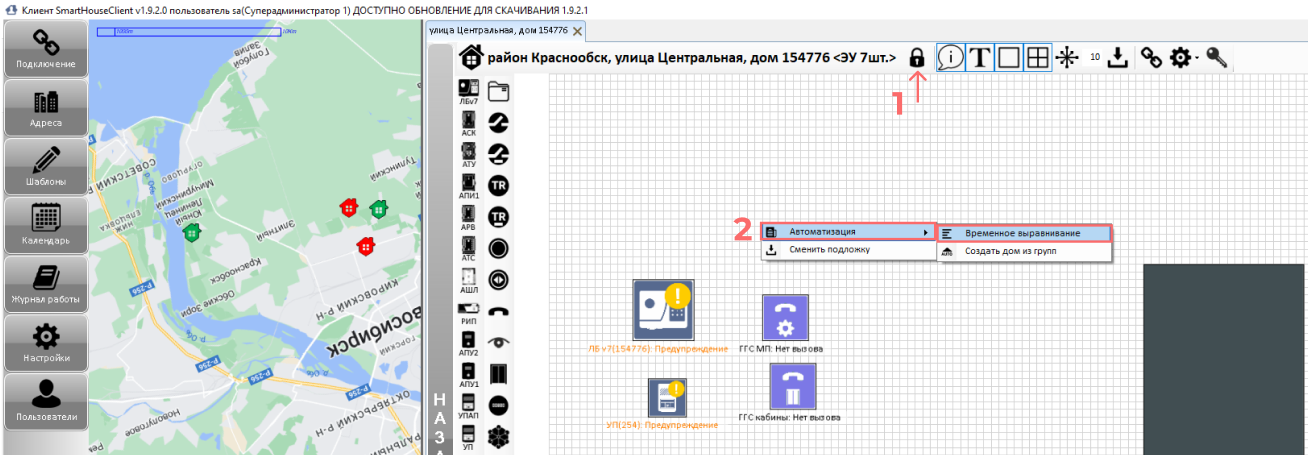
1. АВТОВЫРАВНИВАНИЕ
1.1 Перейдите в панель Дом и нажмите на , чтобы разблокировать графический редактор
, чтобы разблокировать графический редактор1.2 На пустом поле нажмите правой кнопкой мыши –> «Автоматизация» –> «Временное выравнивание»
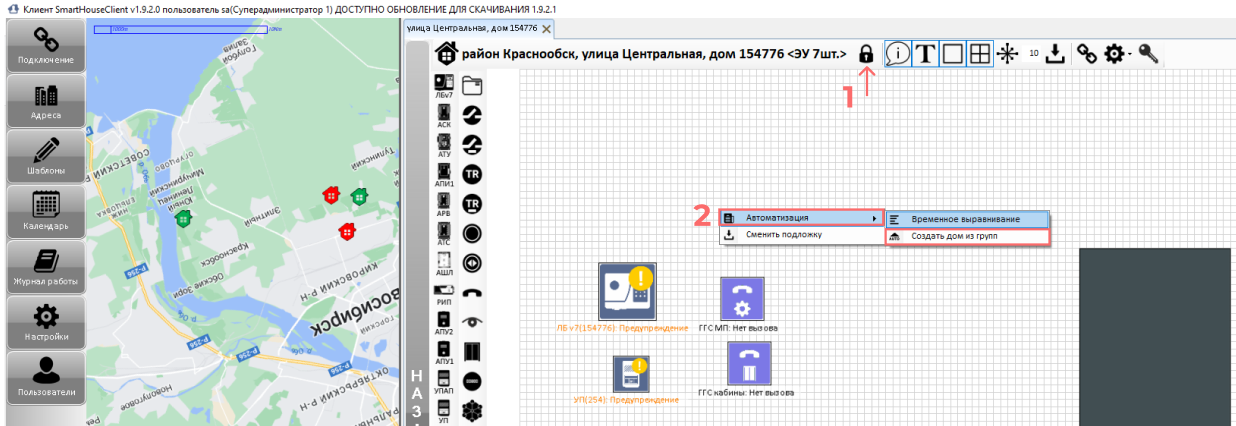
2. СОЗДАНИЕ ДОМА ИЗ ГРУПП
2.1 Перейдите в панель Дом и нажмите на , чтобы разблокировать графический редактор
, чтобы разблокировать графический редактор2.2 На пустом поле нажмите правой кнопкой мыши –> «Автоматизация» –> «Создать дом из групп»
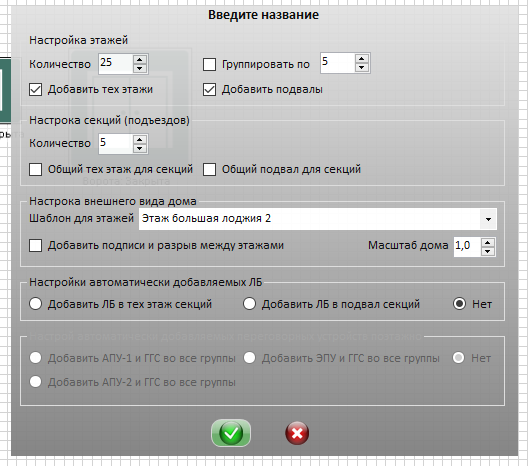
2.3 В появившемся окне введите необходимые параметры дома
3. ОТОБРАЖЕНИЕ СВЯЗЕЙ ЭУ
Позволяет на рабочей области (графической подложке) отследить взаимосвязь ЭУ между собой.
3.1 Перейдите в панель Дом и нажмите правой кнопкой мыши по выбранному ЭУ
3.2 Выберите один из пунктов:
– Отобразить связи - выделятся все ЭУ подключенные к этой же шине CAN
– К адаптеру CAN
– К концентратору - выделится головное устройство или откроется группа, в которой это головное устройство находится, выбранного ЭУ