
РАБОТА С ИНТЕРАКТИВНОЙ КАРТОЙ
После успешной авторизации, в ПО «SmartHouse Client» на рабочем поле, отобразится карта с ранее добавленными объектами.
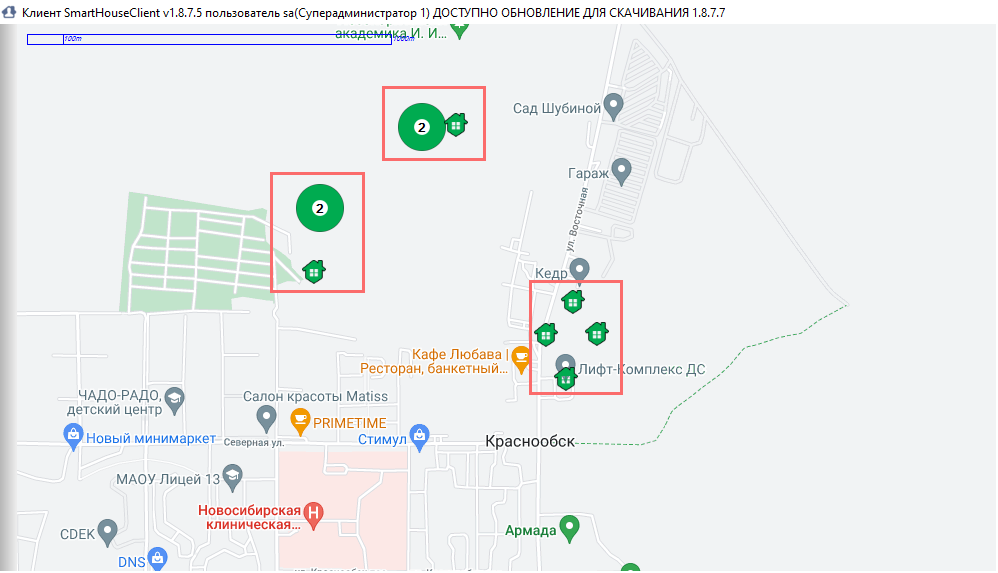
Карта автоматически подгружается из сети Internet, кэшируется в памяти базы данных, которая находится в папке: Х:\LKDS\SmartHouse\TileDBv5
Примечание
– Если на ПК, где установлен SmartHouse Client нет доступа к сети Internet, то скопируйте и перенесите сформированную папку TileDBv5 с ПК, где установлен SmartHouse Client с доступом к сети Internet.
|
Создание объекта
|
Вкладка «Адреса» предназначена для ввода административно-географической структуры объектов.
1. Нажмите правой кнопкой мыши (ПКМ) на «Компьютер» –> «Добавить новый район» –> Введите наименование
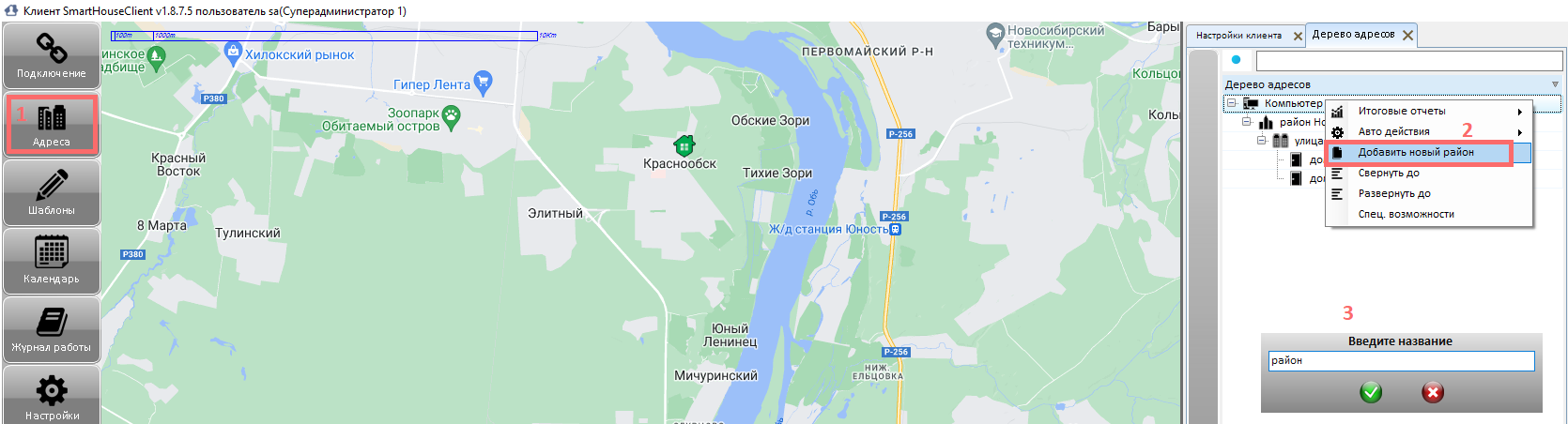
2. Нажмите ПКМ на «Район» –> «Добавить новую улицу» –> Введите наименование
3. Нажмите ПКМ на «Улица» –> «Добавить новый дом» –> Введите наименование
Примечание
– При редактировании Дерева адресов, изменении наименования домов/улиц/районов, все записи в БД SQL Server также будут ПЕРЕИМЕНОВАНЫ.
|
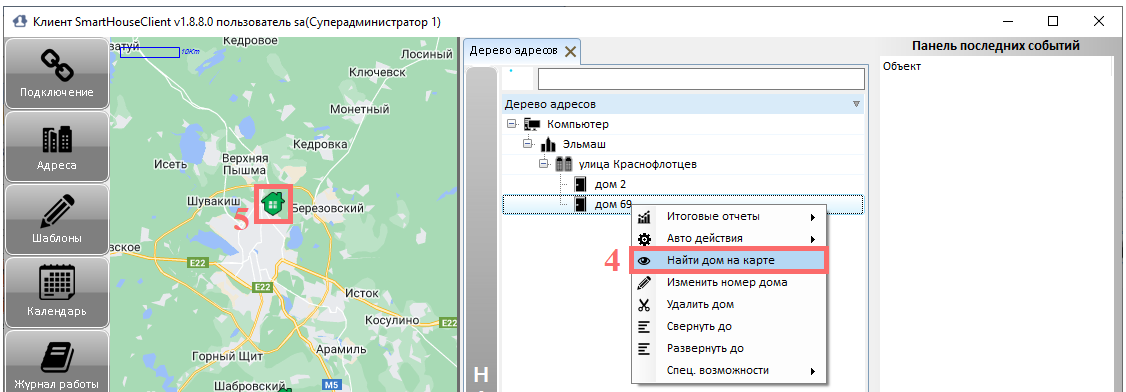
4. Нажмите ПКМ на «Дом» –> «Найти дом на карте»
5. Установите курсор на интерактивной карте, где должен располагаться выбранный дом –> нажмите левой кнопкой мыши в этой области
Примечание
– Для БЫСТРОГО ПОИСКА дома на карте: в дереве адресов найдите дом –> нажмите правой кнопкой мыши –> «найти дом»
|
Перемещение дома
|
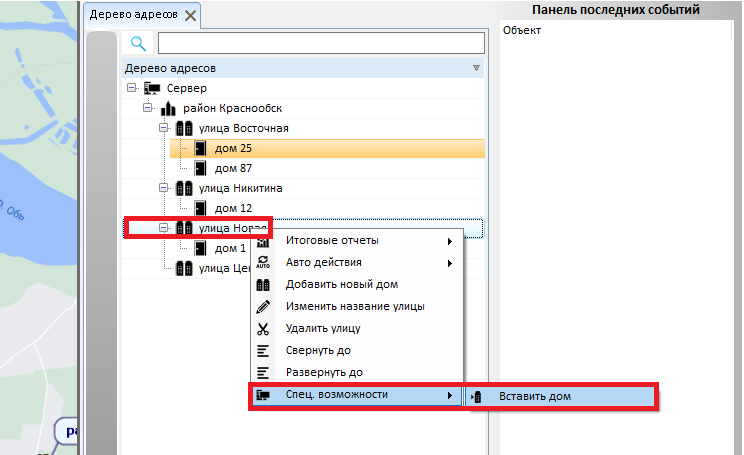
Созданный дом можно переносить в другие улицы, районы.
1. Перейдите в панель «Адреса»
2. В дереве адресов выберите дом, который необходимо перенести –> нажмите правой кнопкой мыши –> Спец. возможности –> Перенести дом
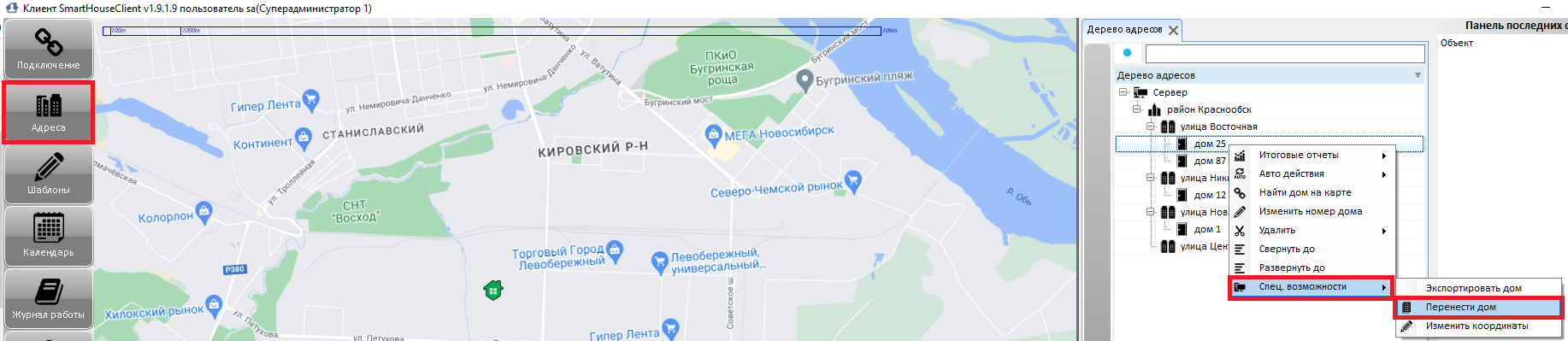
3. В дереве адресов выберите улицу, в которую необходимо перенести скопированный дом –> нажмите правой кнопкой мыши –> Спец. возможности –> Вставить дом
Изменение координат дома на карте
|
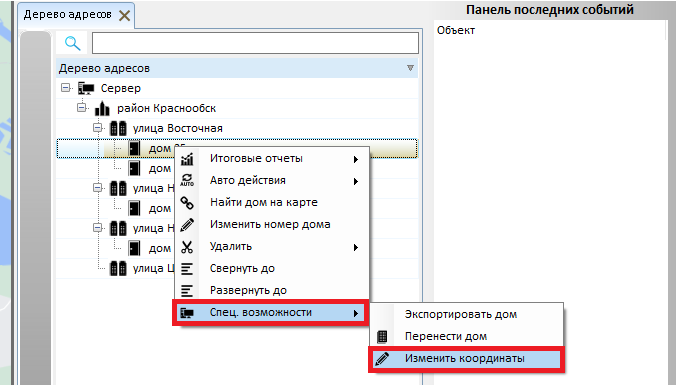
1. Перейдите в панель «Адреса»
2. В дереве адресов выберите дом, который необходимо перенести –> нажмите правой кнопкой мыши –> Спец. возможности –> Изменить координаты
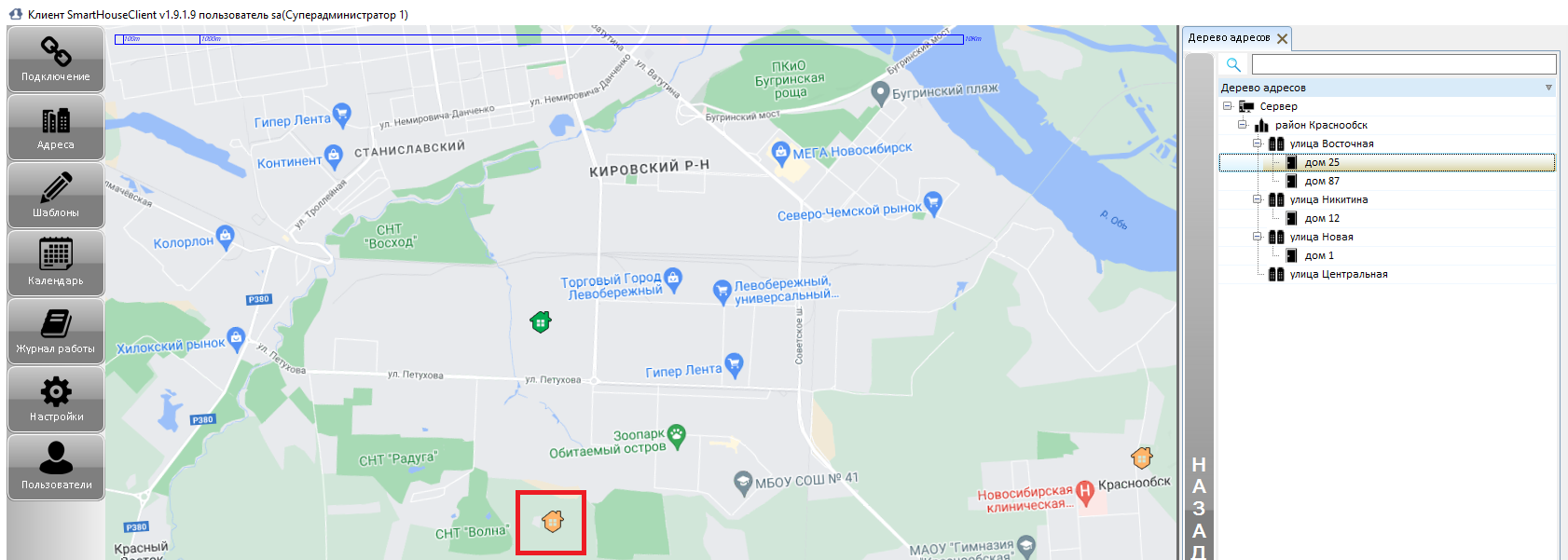
3. Курсором, на интерактивной карте, укажите новое месторасположение дома
Удаление объекта
|
Дерево адресов позволяет удалять ранее созданные объекты.
Для этого:
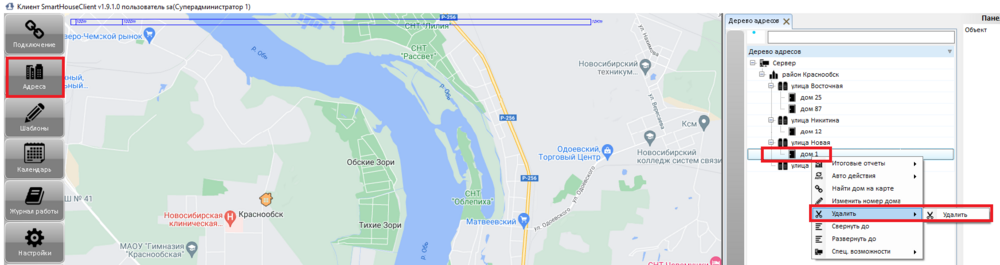
1. Нажмите «Адреса»
2. ПКМ нажмите на дом, который необходимо удалить –> «Удалить» –> «Удалить»
Примечание
– Удаление дома возможно ТОЛЬКО ПОСЛЕ УДАЛЕНИЯ его содержимого (устройств, элементов управления и групп и др.).
– После удаления объекта, его восстановление НЕВОЗМОЖНО
|
Передвижение по карте
|
Для передвижения по карте:
– Зажмите правую кнопку мыши и, не отпуская ее, перетащите курсор в нужном направлении
Масштабирование изображения карты
|
Масштабирование выполняется с помощью колеса мыши:
– Прокрутите колесо мыши от себя, для УВЕЛИЧЕНИЯ масштаба
– Прокрутите колесо мыши на себя, для УМЕНЬШЕНИЯ масштаба
Поворот изображения карты
|
Поворот выполняется с помощью клавиш:
– Ctrl+Q - поворот ВЛЕВО
– Ctrl+E - поворот ВПРАВО
Группировка иконок на карте
|
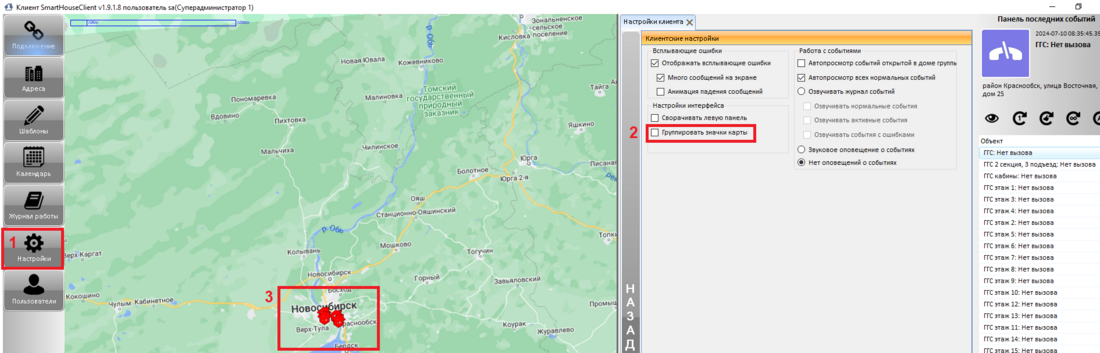
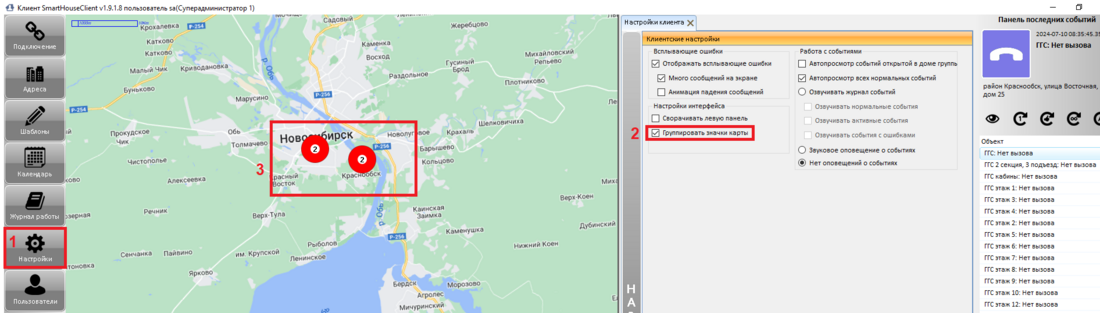
Группировка иконок домов в кластеры:
При уменьшении масштаба изображения карты, иконки домов могут группироваться в кластеры, в центре которых отображается СУММА сгруппированных домов. Таким образом улучшается читаемость карты.
В «SmartHouse Client» перейдите в «Настройки» –> установите флажок «Группировать значки карты» –> сохраните введенные параметр и перезапустите «SmartHouse Client».
Отображение несгруппированных значков
Отображение сгруппированных значков
Цветовое обозначение
|
Иконки домов, в зависимости от типа события, отображаются разными цветами:
 события, требующих внимания диспетчера, отсутствуют
 присутствуют события, требующие внимания диспетчера
 события, требующие внимания, были просмотрены диспетчером
 вызов диспетчера на ГГС
Для перехода в дом (объект), нажмите левой кнопкой мыши на иконку объекта