ВВОД КЛЮЧЕЙ ДОСТУПА
Ввод ключа с помощью считывателя Z-2 USB
|
1. Подключите к ПК считыватель Z-2 USB
В диспетчере устройств Z-2 USB должен отобразиться в разделе «Порты (COM и LPT)» как «USB IronLogic RFID Reader [Serial port]».
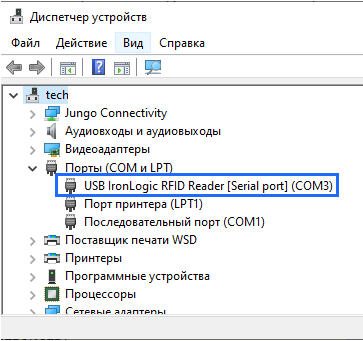
Если устройство отобразится в разделе «Другие устройства», установите драйвер:
– Скачайте файл «Драйвер USB для считывателей Z-2 USB»
– Разархивируйте и установите скаченный драйвер.
3. Нажмите на  для добавления нового ключа абоненту
для добавления нового ключа абоненту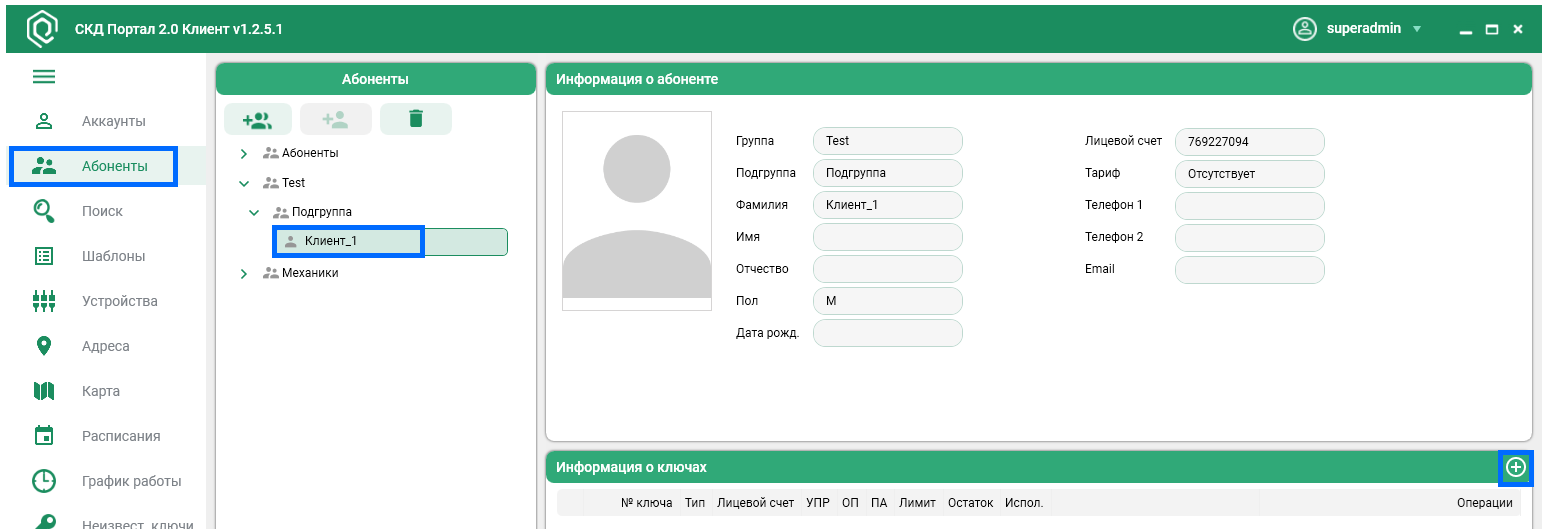
4. Поднесите ключ (карту, брелок) к считывателю Z-2 USB
«Ключ» и «Тип ключа» автоматически считаются с карты/брелка в ПО «Портал 2.0».
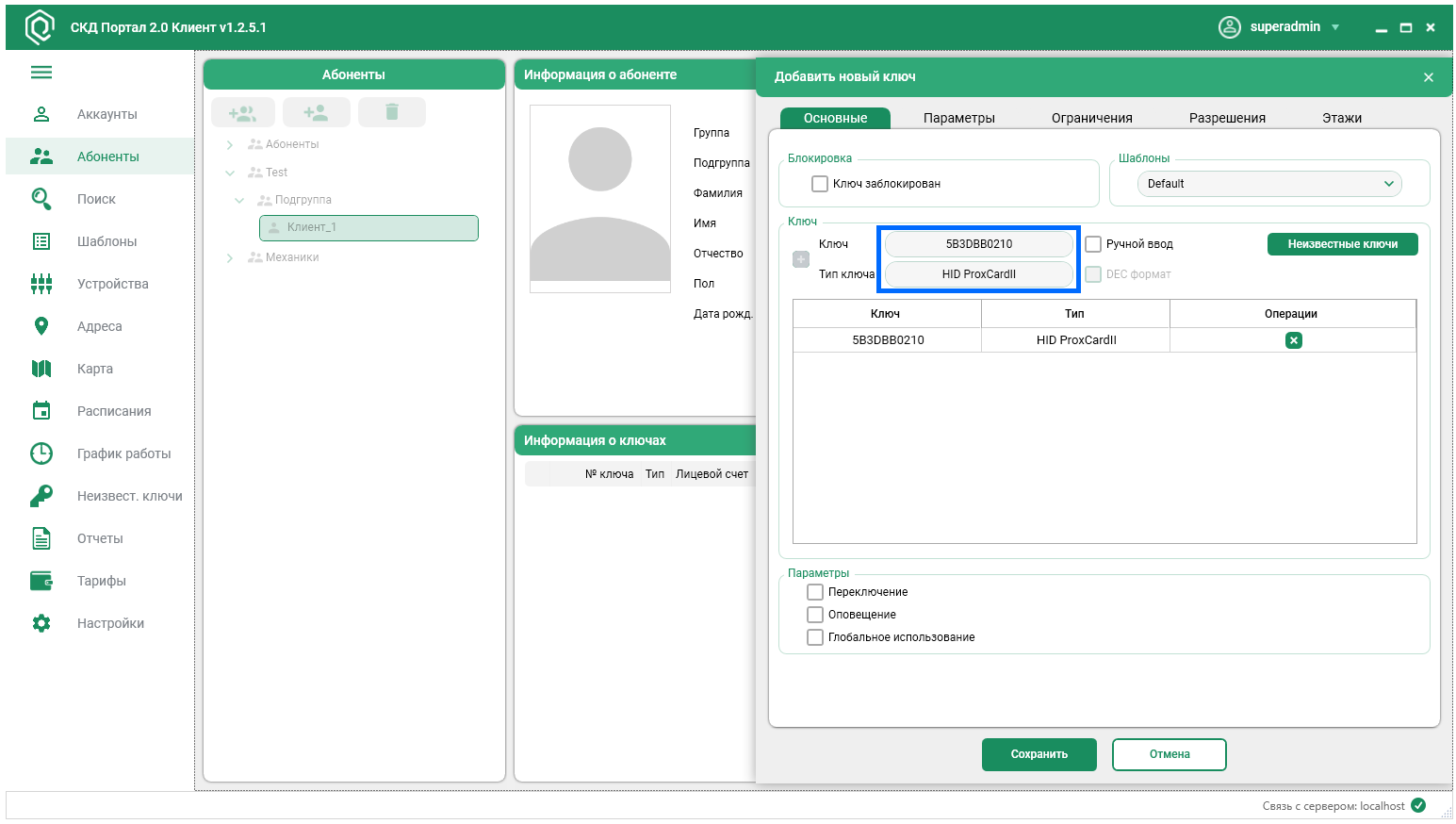
Примечание
– Один абонент, при необходимости, может иметь несколько ключей доступа.
|
5. Произведите дальнейшую настройку введенного ключа доступа или выберите шаблон с предварительно установленными типовыми настройками
6. Нажмите «Сохранить»
Для возвращения в режим редактирования ключа доступа:
– Перейдите в раздел «Абоненты»
– Выберите абонента из общего списка.
– Нажмите на кн. «Редактировать»  напротив ключа, ограничения прав доступа которого необходимо настроить.
напротив ключа, ограничения прав доступа которого необходимо настроить.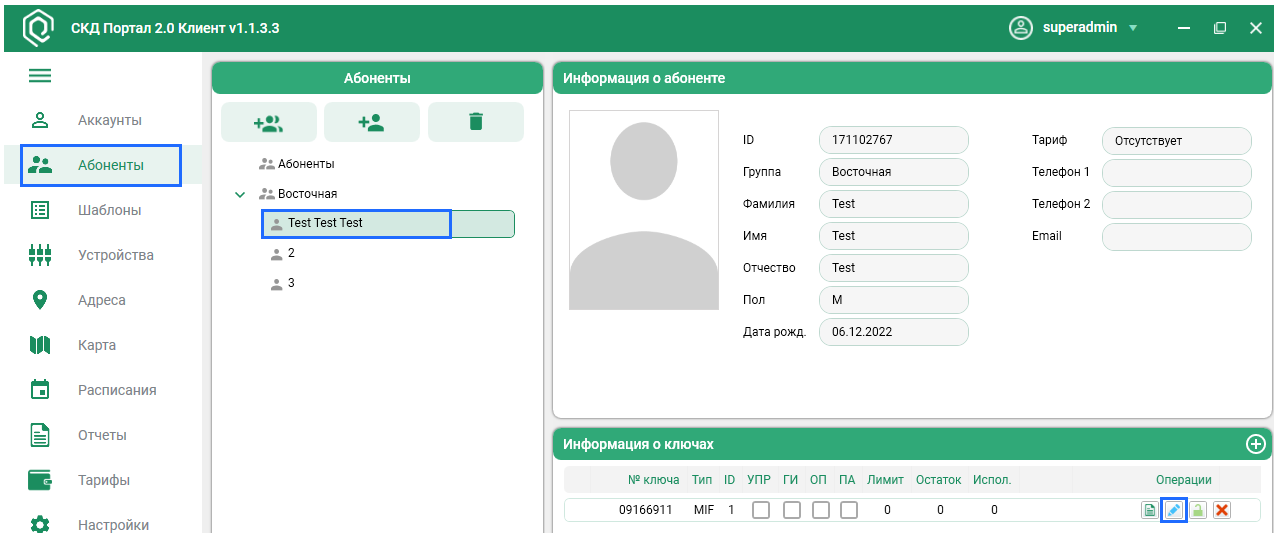
Ручной ввод ключа
|
2. Нажмите на для добавления нового ключа абоненту
для добавления нового ключа абоненту3. Установите флажок «Ручной ввод»
4. Введите самостоятельно код и тип ключа доступа или выберите из списка «Неизвестные ключи»
Примечание
– Один абонент, при необходимости, может иметь несколько ключей доступа.
|
5. Произведите дальнейшую настройку введенного ключа доступа или выберите шаблон с предварительно установленными типовыми настройками
6. Нажмите «Сохранить»
Для возвращения в режим редактирования ключа доступа:
– Перейдите в раздел «Абоненты»
– Выберите абонента из общего списка.
– Нажмите на кн. «Редактировать» напротив ключа, ограничения прав доступа которого необходимо настроить.
напротив ключа, ограничения прав доступа которого необходимо настроить.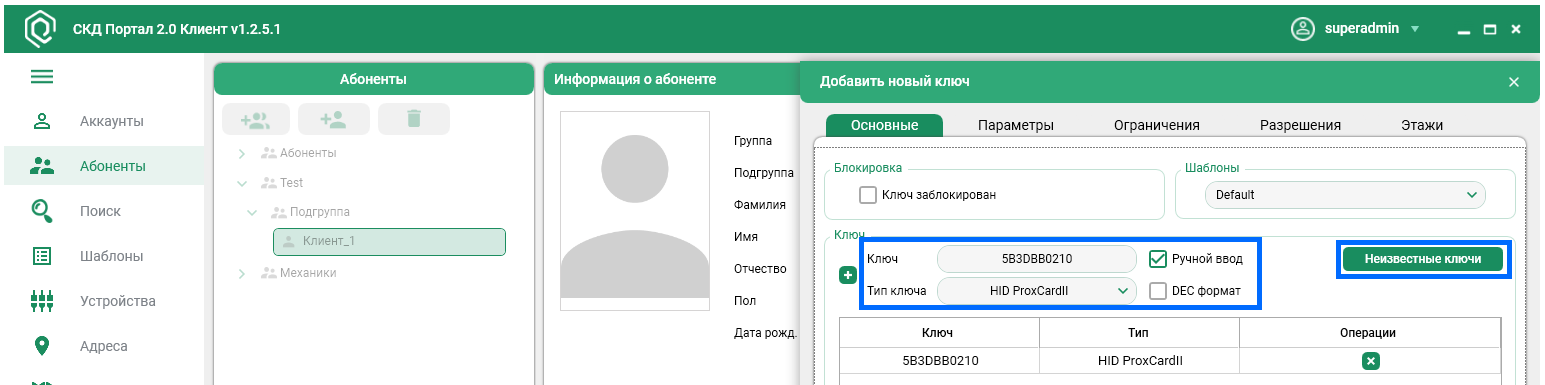
Массовое добавление ключей доступа
|
2. Нажмите на для добавления нового ключа абоненту
для добавления нового ключа абоненту3. Добавьте ключ один из способов описанных выше и нажмите 
4. Повторяйте п.3 до тех пор, пока не введете необходимое количество ключей доступа
5. Произведите дальнейшую настройку введенного ключа доступа или выберите шаблон с предварительно установленными типовыми настройками
6. Нажмите «Сохранить»