ЗАПИСЬ В ЖУРНАЛ СООБЩЕНИЯ ДИСПЕТЧЕРА
1. Запись в журнал сообщения диспетчера |
В процессе работы диспетчер может записать в журнал произвольное сообщение. Сообщение сохраняется в журнале и с помощью системы отправки уведомлений может быть отправлено другим сотрудникам и/или в другие системы.
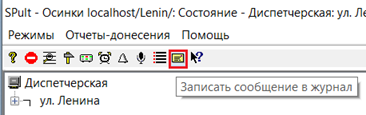
Можно записать сообщение, не относящееся к конкретному лифту:
или относящееся:
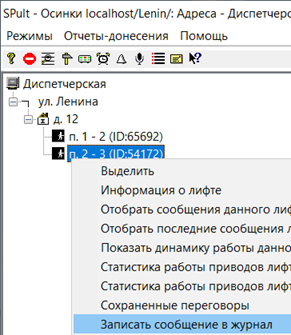
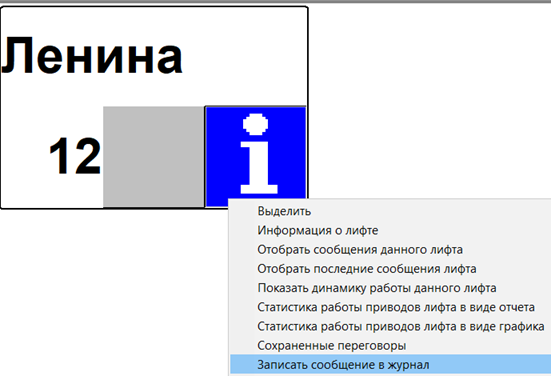

Если признак «Разрешить формирование заявки на обслуживание лифта» не задан, то сообщение можно записать по кнопке
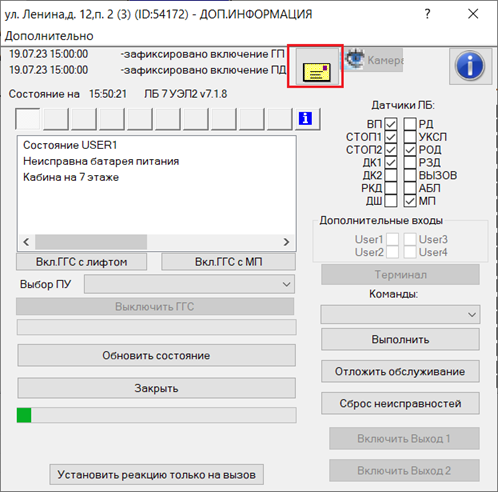

Текст сообщения можно ввести вручную или выбрать из списка


2. Временная остановка журнала событий |
В режиме Оператора, журнал постоянно пополняется новыми записями, что затрудняет его просмотр.
Нажмите на кн.  в панели инструментов, для ВРЕМЕННОЙ «остановки» (на 10 минут) индикации новых сообщений в панели журнала. Все сообщения, в течение этих 10 минут в журнал сохраняются, но не отображаются на экране у диспетчера.
в панели инструментов, для ВРЕМЕННОЙ «остановки» (на 10 минут) индикации новых сообщений в панели журнала. Все сообщения, в течение этих 10 минут в журнал сохраняются, но не отображаются на экране у диспетчера.Повторное нажатие кн. приводит к досрочному завершению ( до истечения 10 минут) просмотра журнала событий.
приводит к досрочному завершению ( до истечения 10 минут) просмотра журнала событий.3. Отбор сообщений выбранного лифта |
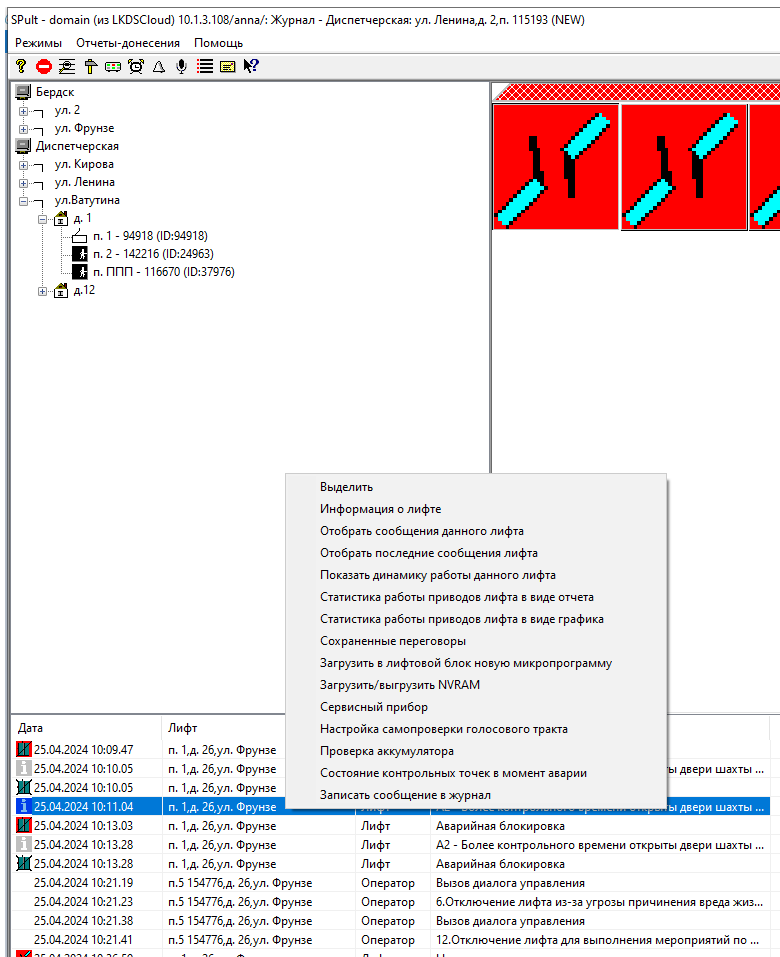
3.1 Нажмите правой кн. мыши на лифте в панели адресов / панели журнала / панели состояний –> «Отобрать сообщения данного лифта»
Панель адресов
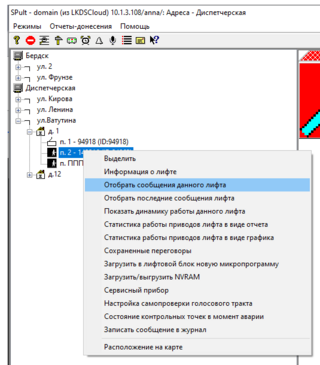
Панель состояний

Панель журнала
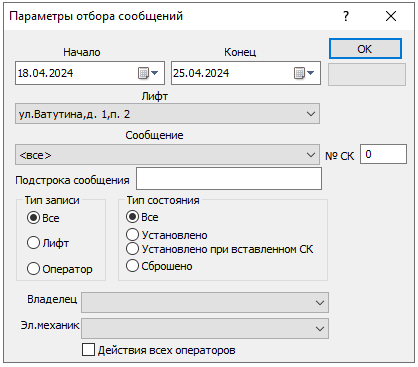
3.2 В появившемся окне введите параметры отбора сообщений –> Нажмите «ОК»
4. Выгрузка отчета |
1. Запустите приложение «Получение отчетов» SReport.exe
Путь: Пуск –> все программы –> Диспетчерский комплекс Обь –> Клиент-серверное расширение - Получение отчетов.
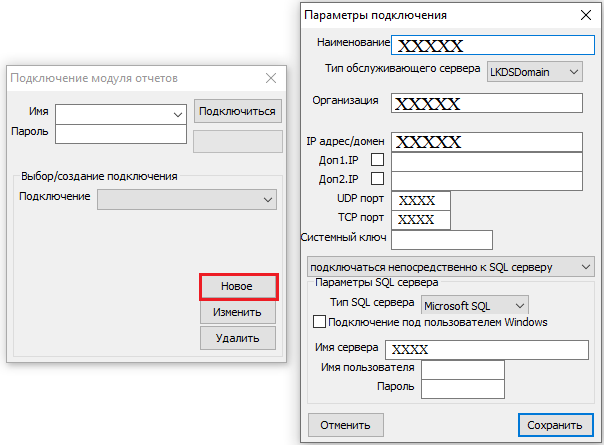
2. Нажмите кн. «Новое» –> в появившемся окне введите данные для подключения к серверу диспетчеризации –> Нажмите «Сохранить»
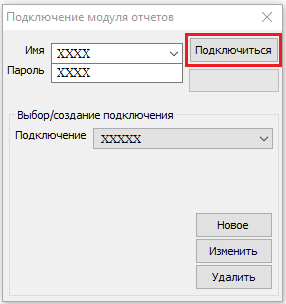
3. Введите Имя/пароль учетной записи –> Нажмите кн. «Подключиться»
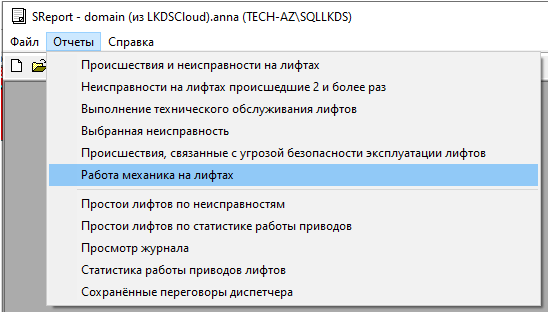
4. Нажмите «Отчеты» –> Выберите вид отчета
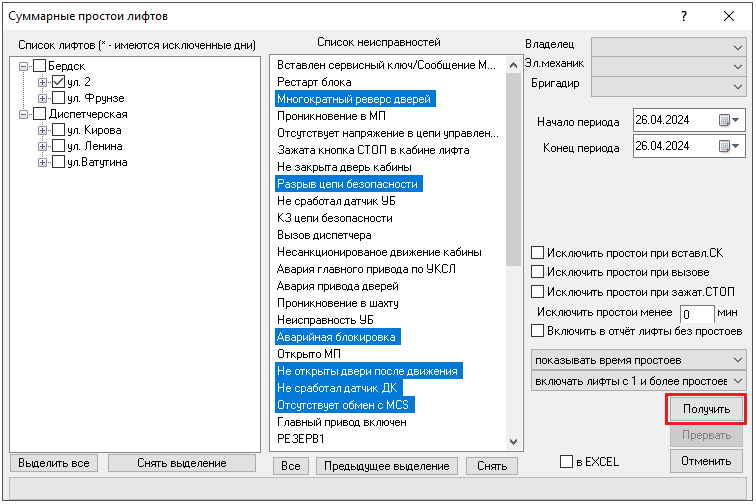
5. В появившемся окне выберите необходимые параметры –> Нажмите кн. «Получить»