
LKDSDOMAIN
Примечание
– Microsoft SQL Server и Microsoft SQL Management Studio должны быть установлены на ПК (сервер), ДО НАЧАЛА работы с ПО ДК «ОБЬ»
– ПК (сервер) должен иметь СТАТИЧЕСКИЙ (публичный) IP-адрес
|
1. Создание Базы Данных |
1.1 Запустите SQL Management Studio
1.2 Раскройте папку «Безопасность» –> «Имена для входа» –> нажмите правой кнопкой мыши на «Система» –> «Свойства» –> «Роли сервера» –> установите флажок «dbcreator» –> Нажмите «ОК»

1.3 Запустите конфигуратор LKDSDomainCfg
Путь: Х:\LKDSDrv\LKDSDomain\LKDSDomainCfg.exe
1.4 Введите параметры используемого SQL сервера
– ТИП SQL сервера: Microsoft SQL или PostgreSQL
– Флажок «Проверка подлинности Windows» устанавливается в том случае, если при установке SQL сервера был выбран способ аутентификации по Windows, иначе введите имя пользователя и пароль для подключения к SQL серверу.
– Имя SQL сервера: в примере TECH-AZ\SQLLKDS
1.5 Нажмите «Сохранить»
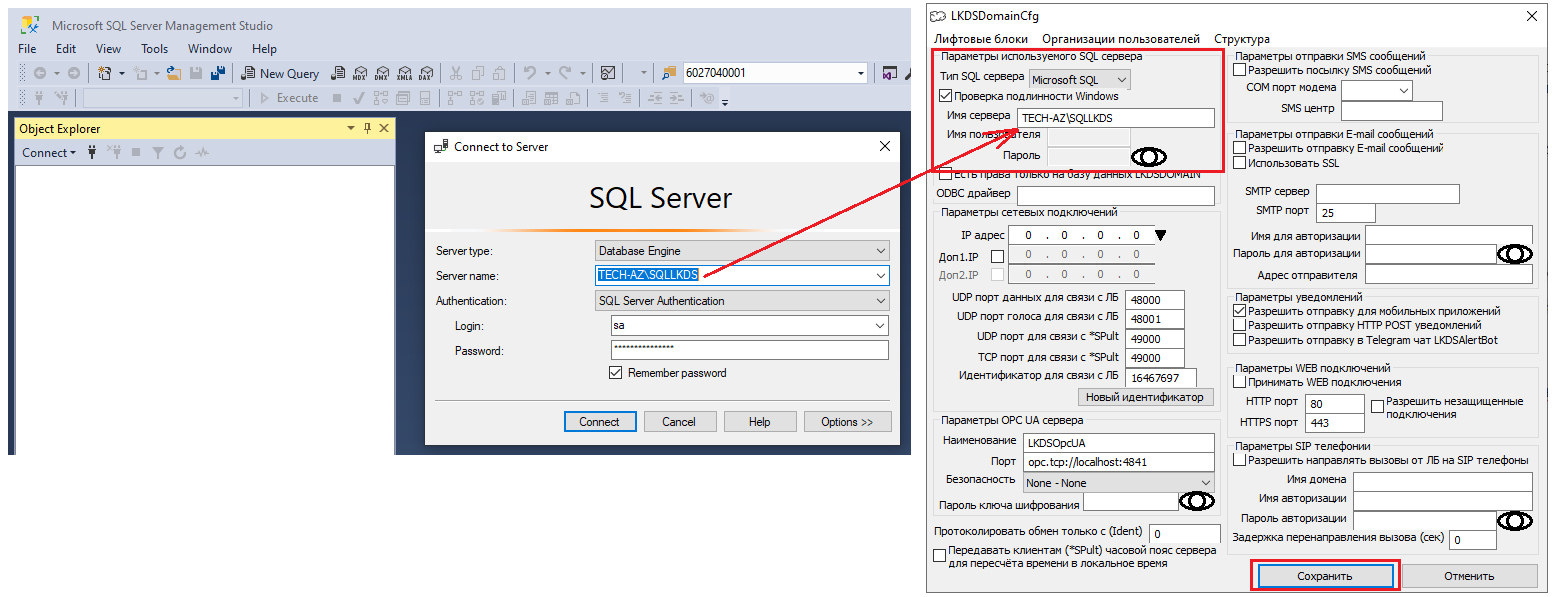
1.6 Проверьте, что в SQL Management Studio или pgAdmin создалась БД с именем «LKDSDOMAIN»

Примечание
– При появлении сообщения, «Указанный SQL Server не найден», проверьте правильность введенных параметров в п. 1.4
|

2. Создание организации |
2.1 Запустите LKDSDomainCfg
2.2 Нажмите «Организации пользователей» –> «Список»
В поле «Текущие подключения» – отображаются активные пользователи, которые выполнили вход в программу SPult

2.3 На пустом поле нажмите правой кнопкой мыши –> «Добавить организацию»
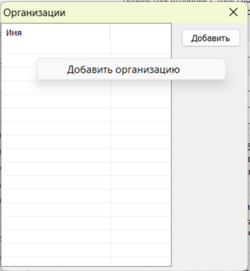
2.4 Введите наименование организации и нажмите 

В общем списке появится новая организация

2.5 Нажмите дважды левой кнопкой мыши по созданной организации
2.6 В появившемся поле нажмите правой кнопкой мыши –> «Вставить пользователя»

2.7 Введите:
– Имя пользователя
– Пароль для входа в программу SPult
– Для АДМИНИСТРАТОРА установите флажок «Администратор»
– Нажмите и сохраните введенные параметры
и сохраните введенные параметры– Подобным образом введите необходимое количество пользователей
Примечание
– При необходимости заблокировать пользователя установите флажок «Блокирован»
|

3. Добавление лифтовых блоков |
Примечание
– Лифтовые блоки версии 6.0 необходимо добавлять с помощью конфигуратора ДК «ОБЬ» – LKDSDrvCfg.exe
|
Добавление Лифтовых блоков версии 7.2
3.1 Запустите LKDSDomainCfg.exe и нажмите «Лифтовые блоки» –> «Список ключей»

3.2 В появившемся окне, на пустом поле нажмите ПКМ –> «Вставить ключ шифрования для ЛБ»

3.3 Введите:
– Ключ и повтор ключа для подключения к ЛБ
– Имя ключа - произвольное наименование
– Вес ключа
– Флажок «Может использоваться для работы с ЛБ через LKDSCloud» - устанавливается при необходимости
– Нажмите и сохраните введенные параметры
и сохраните введенные параметры
3.4 В LKDSDomainCfg.exe нажмите «Лифтовые блоки» –> «Список имеющихся блоков»

3.5 В появившемся окне, на пустом поле нажмите ПКМ –> «Добавить ЛБ»

3.6 Введите:
– Идентификатор Лифтового блока
– Используемый ключ для подключения к ЛБ
– Нажмите и сохраните введенные параметры
и сохраните введенные параметры
Примечание
– Если в настройках лифтового блока прописана прямая связь на сервер диспетчеризации и используемый ключ в ЛБ прописан в LKDSDomainCfg, то ЛБ автоматически появятся в структуре LKDSDomainCfg.
|
3.7 В списке лифтовых блоков отобразится введенный ЛБ
 – Добавлен в LKDSDomain
 – Лифтовой блок не на связи
 – Внесены изменения в описание лифтового блока. Примените введенные настройки, для изменения параметров (Нажмите по ЛБ ПКМ –> «Применить»)
 – Лифтовой блок на связи
Обозначения цветов:
голубой – связь с ЛБ установлена через LKDSCloud
белый – связь с ЛБ установлена напрямую

Примечание
– Если Лифтовой блок не на связи, проверьте подключение ЛБ к сети Ethernet/Internet и правильность введенных данных в п. 3.6
|
4. Настройка программы SPult |
4.1 Запустите программу SPult.exe
Месторасположение файла: Х:\LKDSDrv\SPult
4.2 Нажмите кнопку «Новое»

4.3 Введите параметры для подключения к LKDSDomain:
– Наименование - произвольное имя
– Организация - наименование организации (см. создание организации п. 2)
– Тип обслуживающего сервера – LKDSDomain
– IP-адрес – ПК «Сервера» где установлен LKDSDomain и SQL Server
– UDP/TCP порты ПК «Сервера»
4.4 Нажмите «Сохранить»

4.5 Введите имя и пароль АДМИНИСТРАТОРА и нажмите «Подключение»
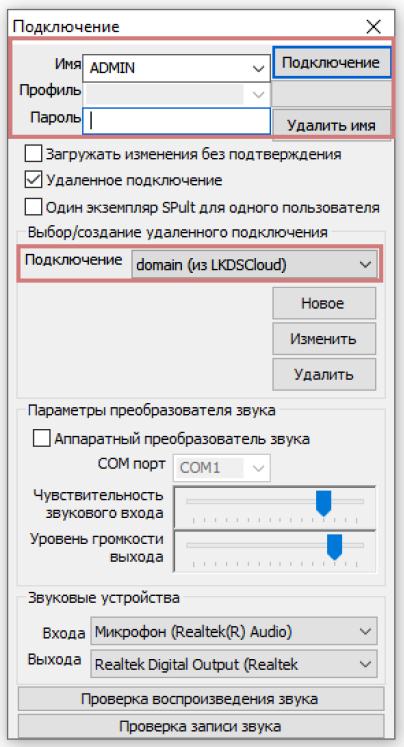
4.6 Перейдите к дальнейшей настройке программы SPult