LKDSVisualizer – ВИЗУАЛИЗАЦИЯ ДАННЫХ ЛИФТОВОГО БЛОКА
Коллеги, программа находится в стадии разработки!
При возникновении вопросов/предложений/необходимости добавления других языков отображения интерфейса ПО, просим обращаться в техническую поддержку:
techno@lkds.ru
Примечание
– LKDSVisualizer позволяет отображает до 70 лифтов
|
Функции LKDSVisualizer:
– отображение движения кабины лифта, текущих вызовов/приказов, показания грузовзвеса, кодов ошибок станции управления лифтом
– отправление прямых команды (приказ/вызов/блокировка/разблокировка/включение VIP-режима) в станцию управления
– осуществление ГГС с машинным помещением, приямком/кабиной лифта.
1. Способы подключений
|
Запустите утилиту LKDSVisualizer
Примечание
– Для дальнейшего оперативного запуска программы, рекомендуем экспортировать (сохранить) файл конфигурации с вновь добавленными лифтовыми блоками!
|
Импорт конфигурации (открыть ранее созданный файл) иконка 
Экспорт конфигурации (сохранить файл) иконка 
1.1 Подключение с помощью командной строки
При запуске утилиты из терминала (CMD- командная строка) происходит автоматическое подключение группы лифтовых блоков через файл конфигурации.
Пример команды для запуска из терминала:
\LKDSVisualizer.exe -fileC:\LKDS\LbData.txt
– путь к запускаемому файлу
– аргумент
– путь к конфигурационному файлу (обязательно абсолютный)
Формат файла конфигурации (.txt):
–cloud -lu121338-pass1234567
–cloud -lu2297 -pass123456
–lu215443 -pass123456789 -ip172.18.93.210 -port46000
Формат аргументов командной строки
• -cloud — указывает на подключение через LKDSCloud по ключу
• -lu<идентификатор ЛБ>
• -pass<пароль ЛБ>
• -ip — при подключении через IP-сеть
• -port<Порт ЛБ> — при подключении через IP-сеть
• -name<Имя, которое отобразится в визуализаторе> — если не указывать, отобразится идентификатор ЛБ
• -type<Тип визуализации> — если не указывать, будет использован тип визуализации Lift
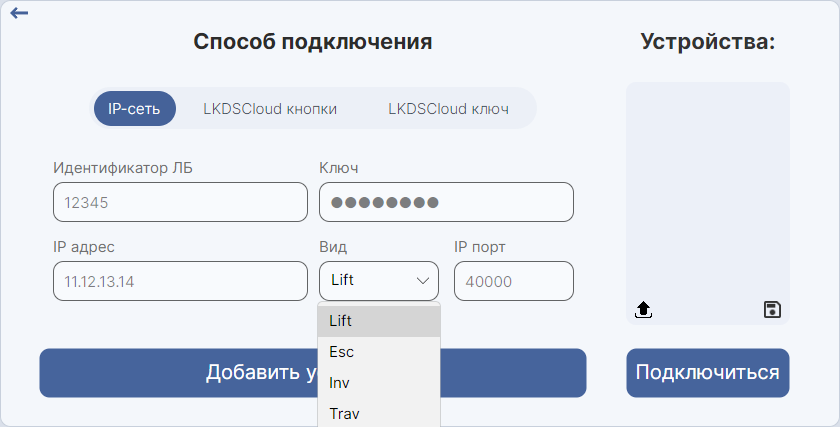
1.2 Подключение через интерфейс ПО LKDSVisualizer
Подключение к лифтовому блоку возможно через:
• IP-сеть
• LKDSCloud по ключу
• LKDSCloud по кнопкам
Выберите удобный способ подключения, заполните необходимые поля и нажмите «Добавить устройство».
После добавления всех устройств нажмите кнопку «Подключиться».
2. Типы визуализации
|
В процессе добавления устройств есть возможность выбрать тип визуализируемого оборудования, по умолчанию всегда выбран вид «Лифт».
Также доступны вариант:
• Lift — Лифт
• Esc — Эскалатор
• Trav — Траволатор
• Parking — Парковка
• RotatryParking — Роторная парковка
• Inv — Подъемник для МГН