ПОДКЛЮЧЕНИЕ К ПКД
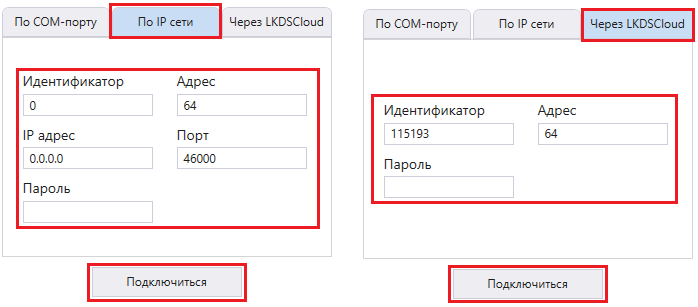
Подключение к ПКД «Мастер» возможно осуществить несколькими способами, каждый из которых требует ввода соответствующих данных.
Примечание
– Программа «Конфигуратор ПКД» запоминает данные, введенные при последнем подключении к ПКД (кроме паролей).
|
Способы подключения к ПКД и необходимые для этого данные
|
Необходимые данные
|
Способы подключения
| ||
|
По СОМ-порту
|
По IP-сети
|
Через LKDSCloud
| |
|
Идентификатор
ЛБ/Концентратора
|
|
+
|
+
|
|
IP-адрес/IP-порт
ЛБ/Концентратора
|
|
+
|
|
|
Ключ
ЛБ/Концентратора
|
|
+
|
+
|
|
Адрес ПКД
на CAN-шине
|
+
|
+
|
+
|
|
Требуется ФИЗИЧЕСКИЙ ДОСТУП к устройству
|
+
|
|
|
|
Требуется ДОСТУП к устройству ПО СЕТИ
|
|
+
|
+
|
– Идентификатор – расположен на боковой панели ЛБ/Концентратора
– IP–адрес, IP–порт, Ключ – параметры назначаемые при первоначальном конфигурировании ЛБ/Концентратора в программе «ConfigLBPro»
– Адрес ПКД на CAN–шине – адрес устройства на CAN-шине, устанавливается с помощью DIP-переключателей
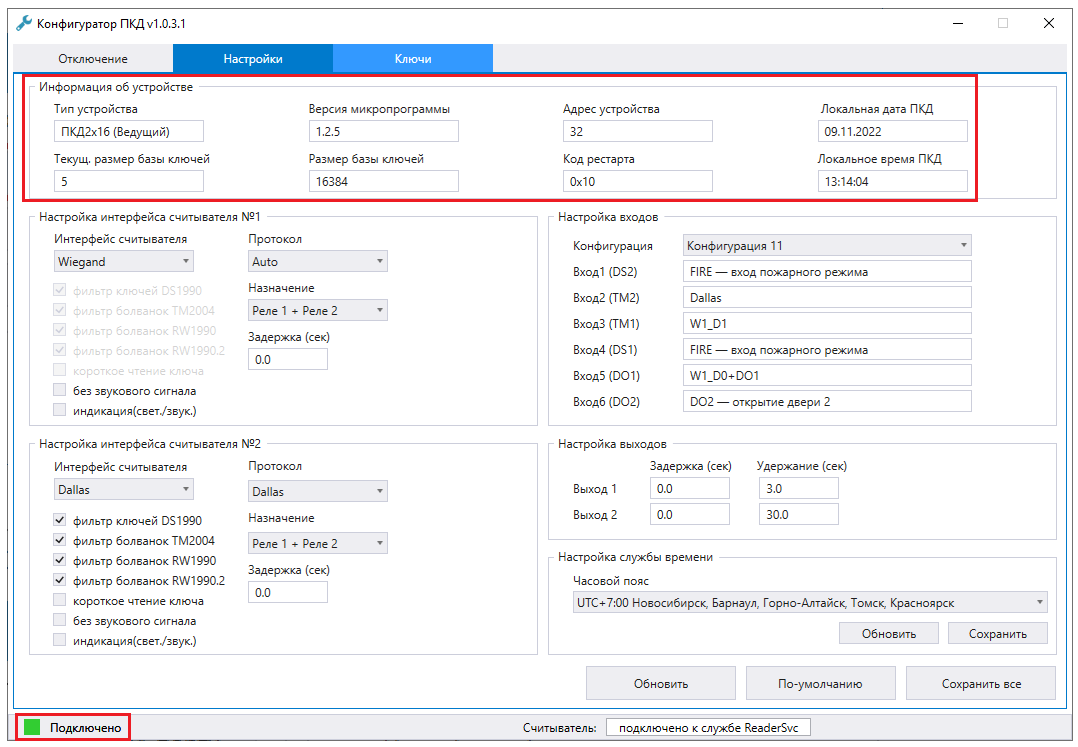
После успешного подключения к ПКД автоматически заполнятся информацией поля в окне «Информация об устройстве»:
– Тип устройства – отображает полный тип устройства. (Ведущий = Мастер)
– Текущий размер базы ключей – отображает количество ключей (идентификаторов), записанных на SD–карту устройства. База ключей должна быть записана на SD–карте ВЕДУЩЕГО (МАСТЕРА) устройства системы!
– Версия микропрограммы – версия прошивки загруженная в устройство. Необходимо периодически проверять и обновлять версию микропрограммы
– Размер базы ключей – максимально возможное количество ключей (идентификаторов), которое возможно записать на SD–карту подключенного устройства
– Адрес устройства – адрес ПКД на CAN шине
– Локальная дата/время – соответствуют часовому поясу, выставленного в окне «настройка»
Вид окна при успешном подключении
|
Подключение к ПКД по COM порту
|
1. Подключите ПКД к ПК кабелем USB—Type-C. Система должна обнаружить новое устройство и установить драйвер.
2. Если корректная установка драйвера не произошла, то необходимо выполнить установку USB-драйвера вручную.
После скачивания его необходимо разархивировать и запустить установщик.
Примечание
– Ввод идентификаторов ключей в базу ключей (SD–карту устройства ) возможен как с помощью Z-2 USB подключенного к ПК, так и с помощью считывателя, подключенного непосредственно к ПКД.
– При ручной установке драйвера, ОБЯЗАТЕЛЬНО укажите этот путь (местонахождения драйвера на ПК). Х:Program Files\STMicroelectronics\Software\Virtual comport driver.
|
После установки драйвера в «Диспетчере устройств», в разделе «Порты (COM и LPT)» появится порт «STMicroelectronics Virtual COM Port (COMx)»,
«x» – номер COM-порта в операционной системе (номер COM-порта в дальнейшем потребуется при конфигурировании ПКД).
3. Запустите программу «Конфигуратор ПКД»
Месторасположение файла, зависит от настроек на Вашем ПК. По умолчанию все файлы сохраняются в папку «Загрузки».
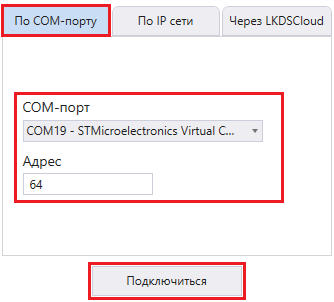
4. В окне «СОМ-порт» выберите номер СОМ-порта, появившийся в операционной системе
5. Введите адрес устройства, установленного с помощью DIP-переключателей на внешней панели ПКД
6. Нажмите «Подключиться»
При успешном подключении, автоматически заполнятся поля на вкладке «Настройки», в окне «Информация об устройстве».
|
Подключение к ПКД по IP сети / LKDSCloud
|
Примечание
– Лифтовой блок / Концентратор ОБЯЗАТЕЛЬНО должен быть подключен по IP сети / LKDSCloud соответственно.
– Ввод идентификаторов ключей в базу ключей (SD–карту устройства ) возможен ТОЛЬКО С ПОМОЩЬЮ Z-2 USB подключенного к ПК.
|
1. Запустите программу «Конфигуратор ПКД»
Месторасположение файла, зависит от настроек на Вашем ПК. По умолчанию все файлы сохраняются в папку «Загрузки».
Меню «Пуск» –> «Все программы» –> папка «Конфигуратор ПКД» –> «Конфигуратор ПКД».
2. Выберите тип подключения:
– По IP–сети
– Через LKDSCloud
3. В окне «Параметры подключения по IP сети/LKDSCloud» введите соответствующие данные
4. Нажмите «Подключиться»
При успешном подключении, автоматически заполнятся поля на вкладке «Настройки», в окне «Информация об устройстве».